


本気でFPSゲームをプレイしたいなら24.5型&200Hz駆動の液晶「G25F2」が勝利への近道
2025年06月27日 10時00分更新
OSDの操作性やゲームアシスト機能をチェック
3系統の入力切り替えから、ゲームや動画視聴といったシーンに合わせた表示設定など、ディスプレーの使い勝手に影響するOSD(オンスクリーンディスプレー)メニューの操作性も良好だ。
OSDメニューの各種操作は、パネル中央ボトムに備わっているコントロールボタンで行なえ、十字方向操作で素早く機能を呼び出せる。入力系統の切り替えやゲームアシスト機能など、使い勝手はなかなか優秀だ。
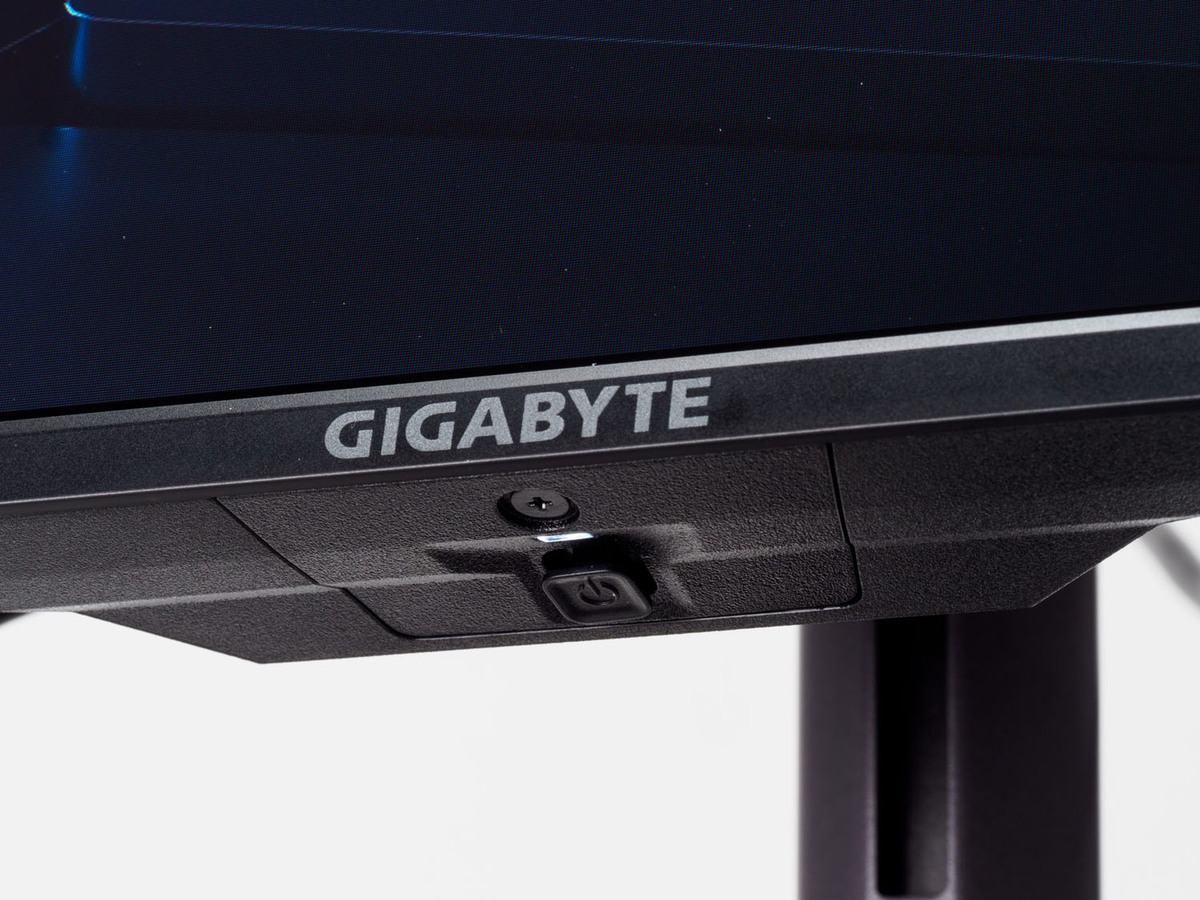
パネル中央ボトムにあるコントロールボタン。十字方向操作+ボタン押し込みで操作する
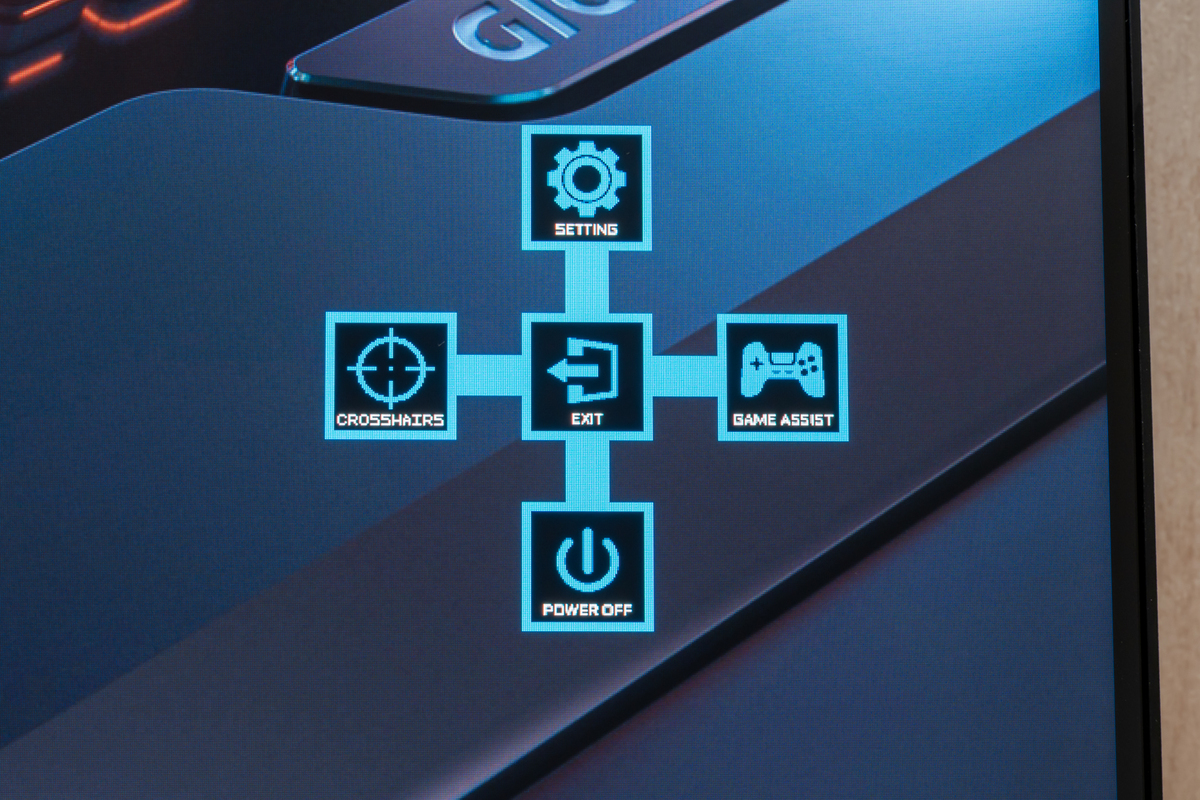
OSDのメインは、十字方向操作のコントロールボタンで直感的に操作できるデザインになっている
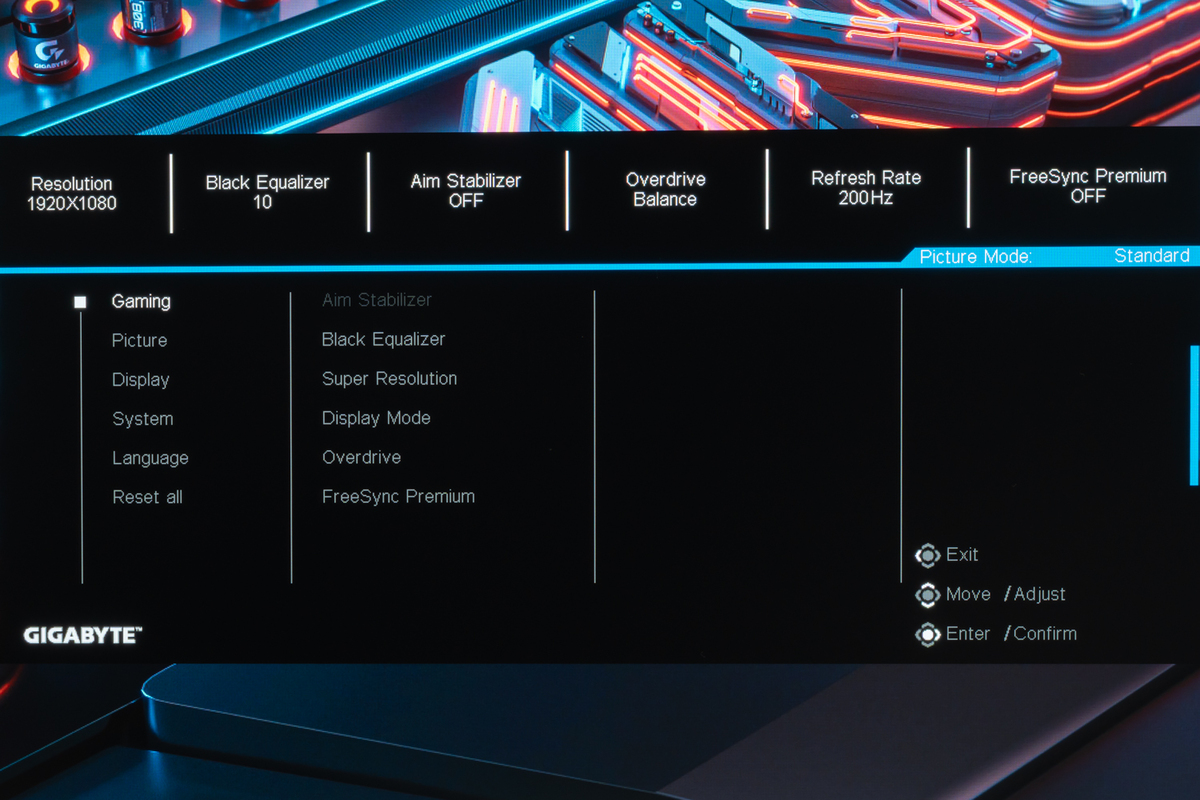
「SETTING」メニュー。トップは「Gaming」で、さまざまなゲームアシスト機能を設定できる。また、上部には解像度やリフレッシュレートなど、ゲーム関連の情報が表示される
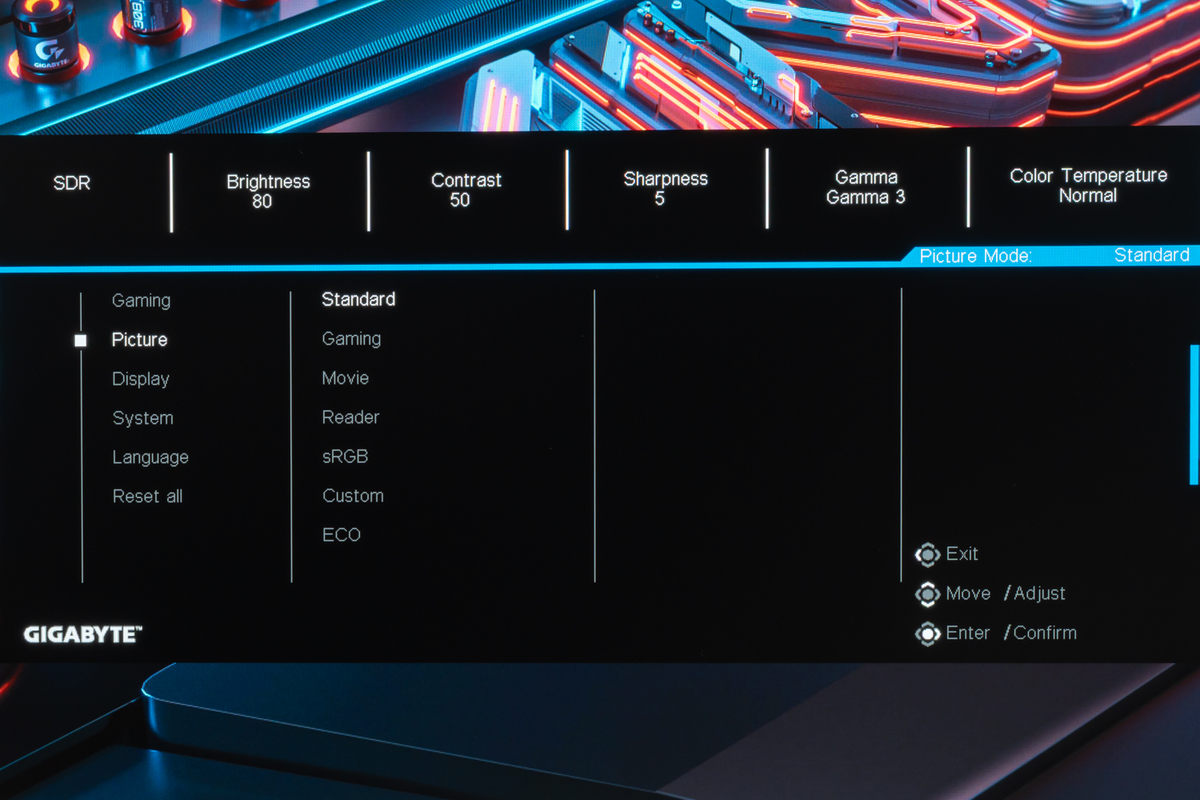
「Picture」。ゲーミングなど、シーンにあわせて表示モードを選べる
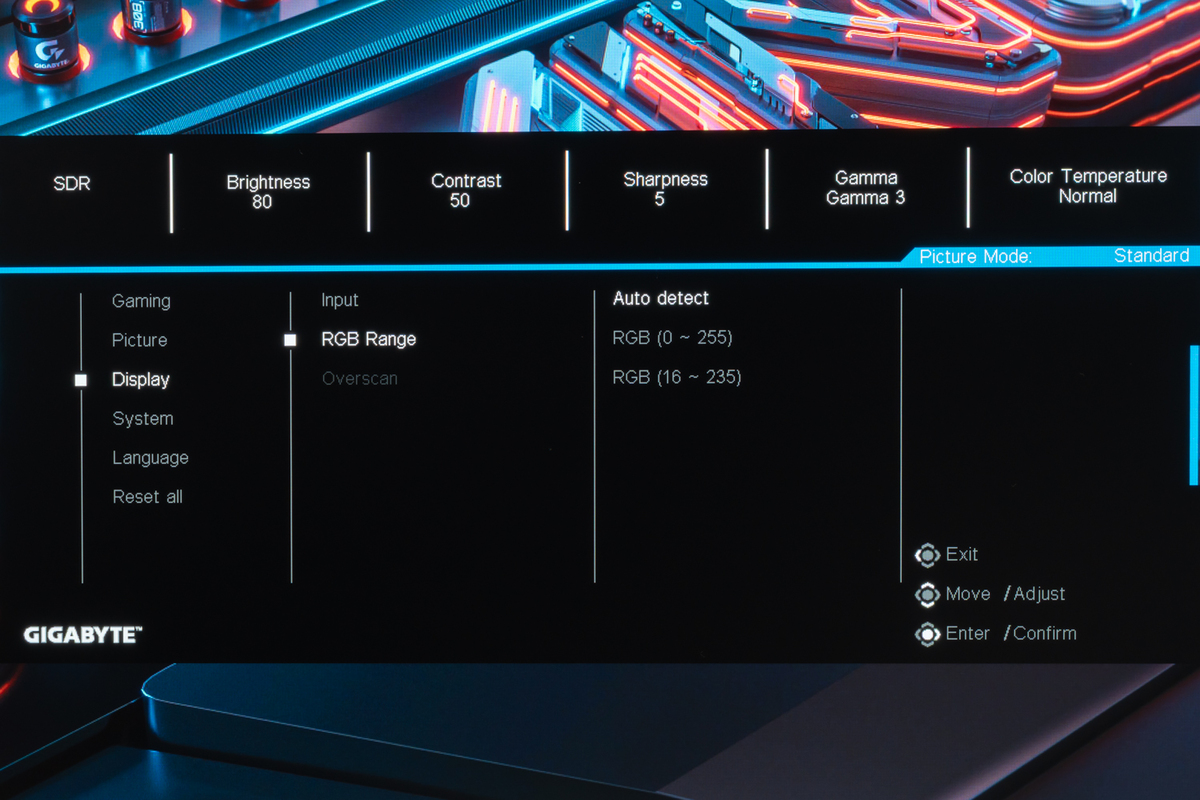
「Display」。入力端子やRGB Rangeを設定できる
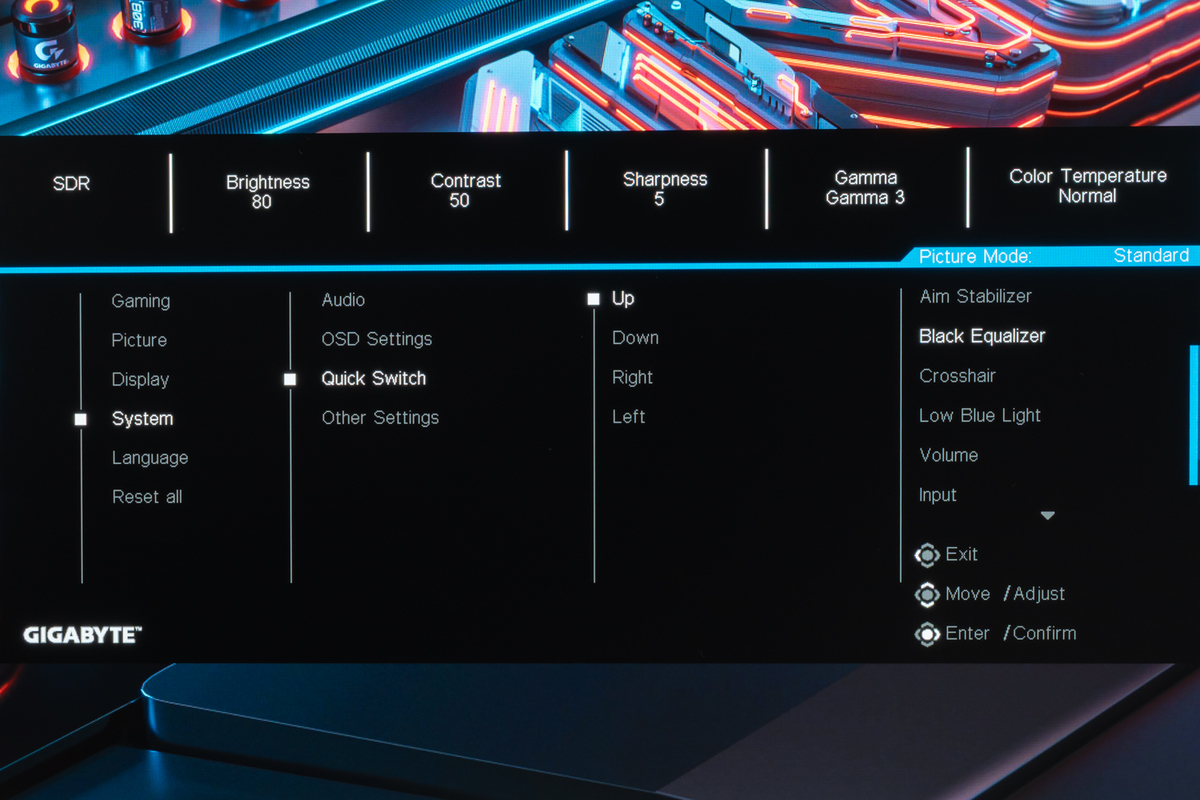
「System」。音量から、OSDメニューの表示時間、コントロールボタンの十字操作に割り当てる機能などの設定ができる
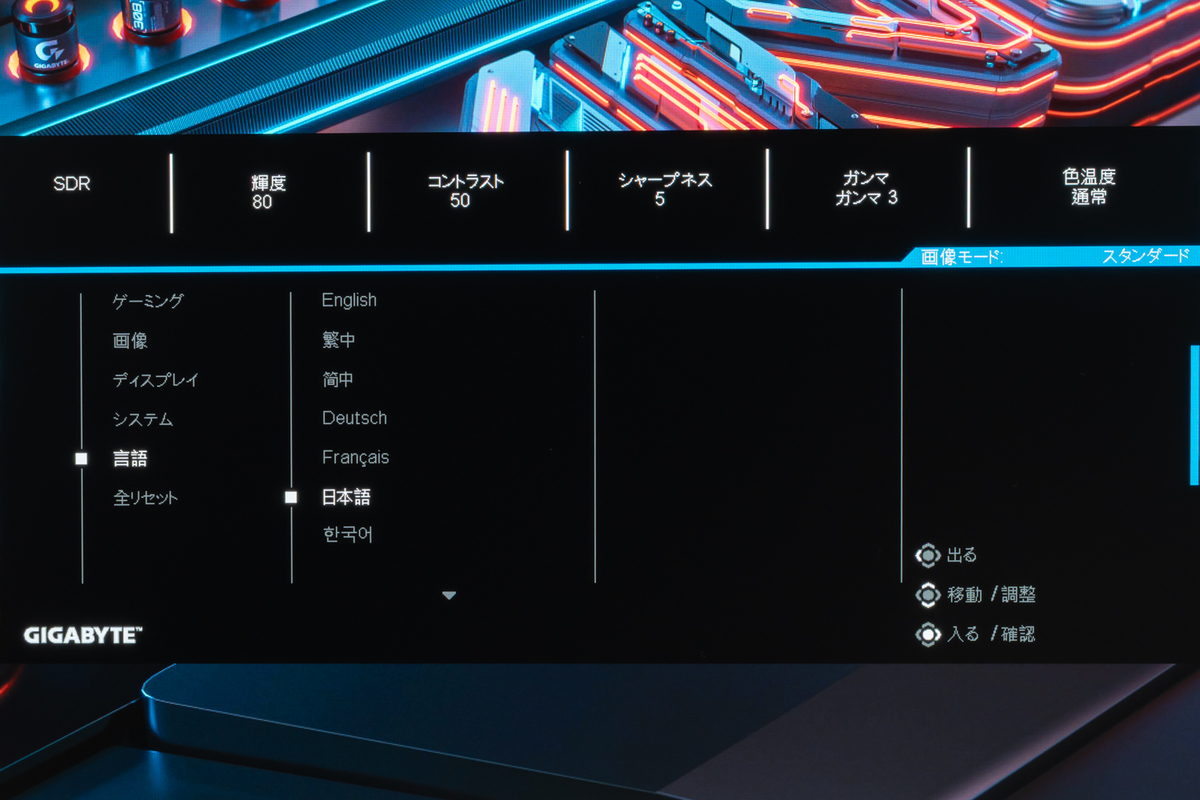
「Language」。表示言語は、「日本語」も選択できる。好みで切り替えよう
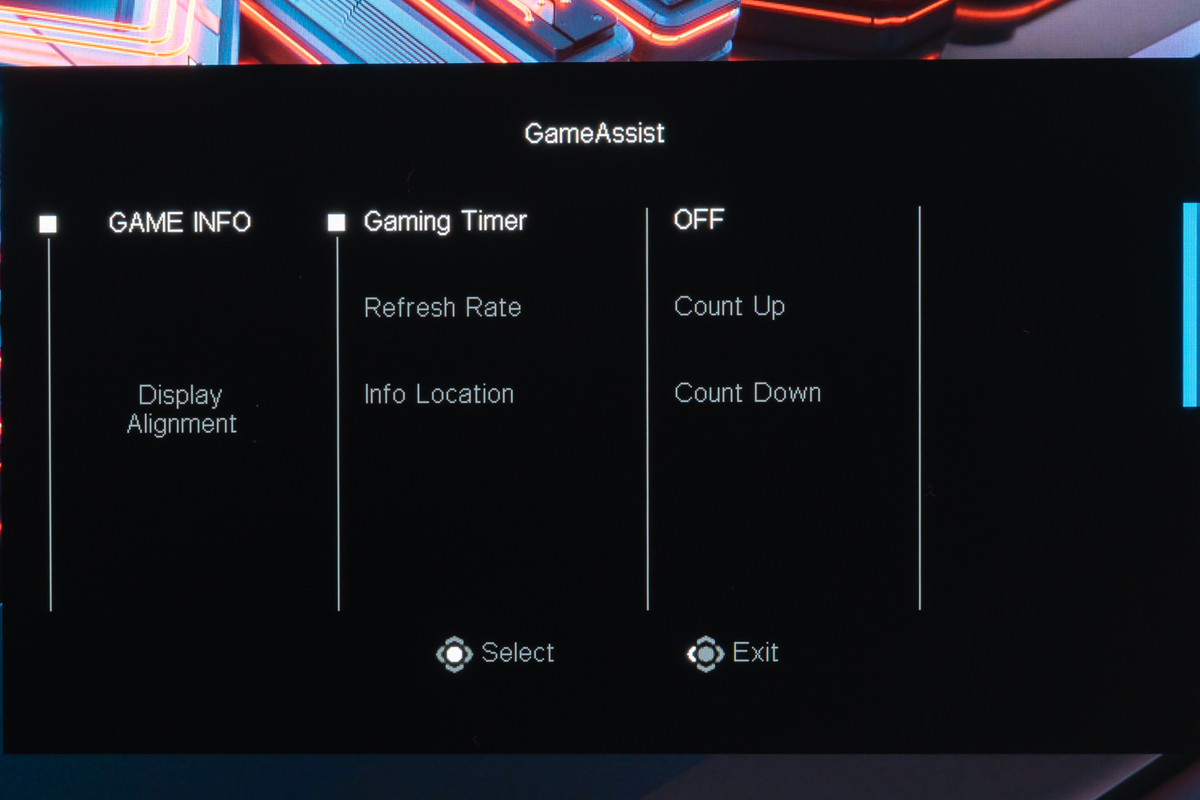
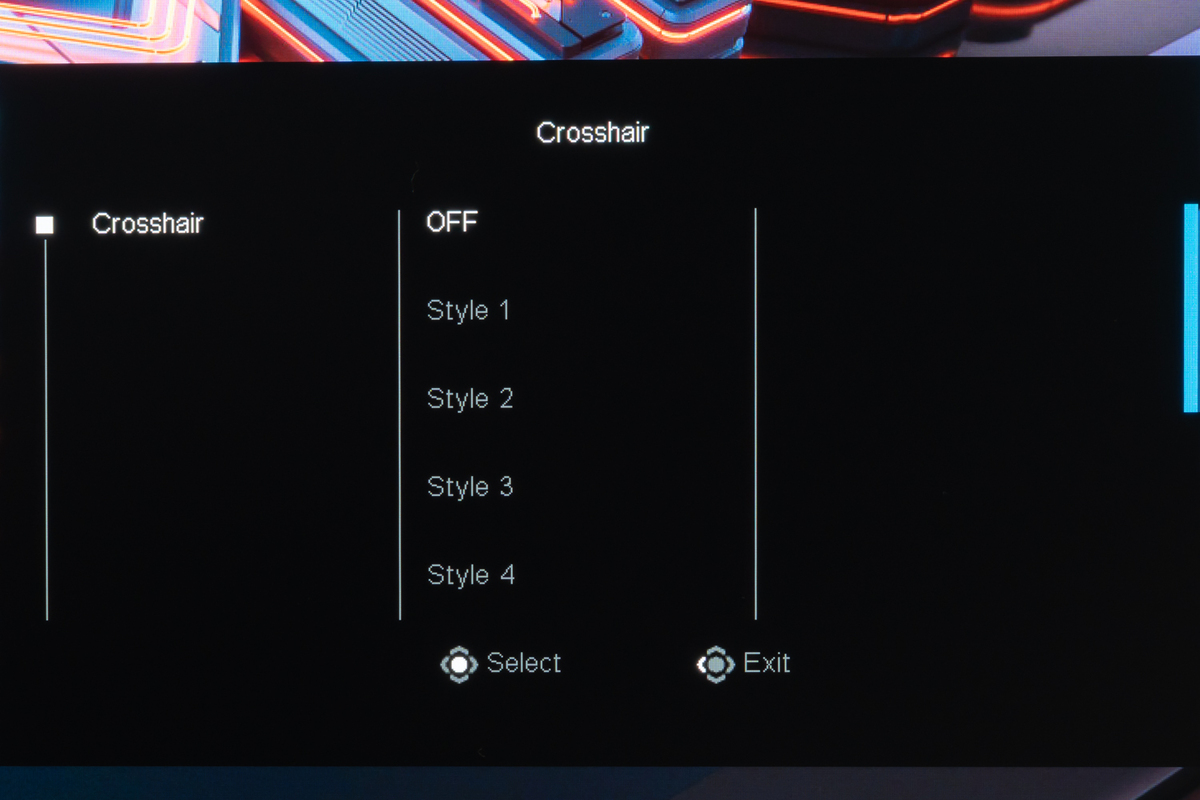
「GameAssist」メニュー。「ゲームタイマー」や「クロスヘア」といった機能を操作できる
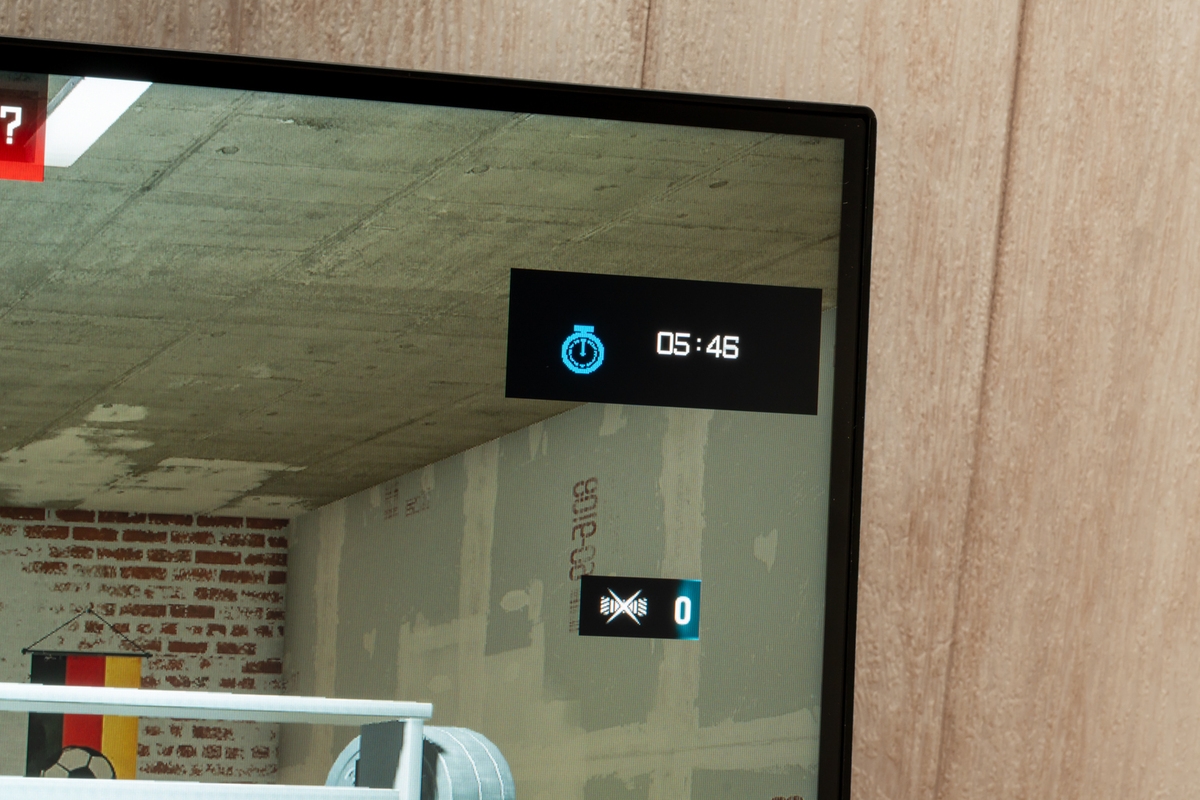
カウントダウン、アップタイマーを表示する「ゲームタイマー」
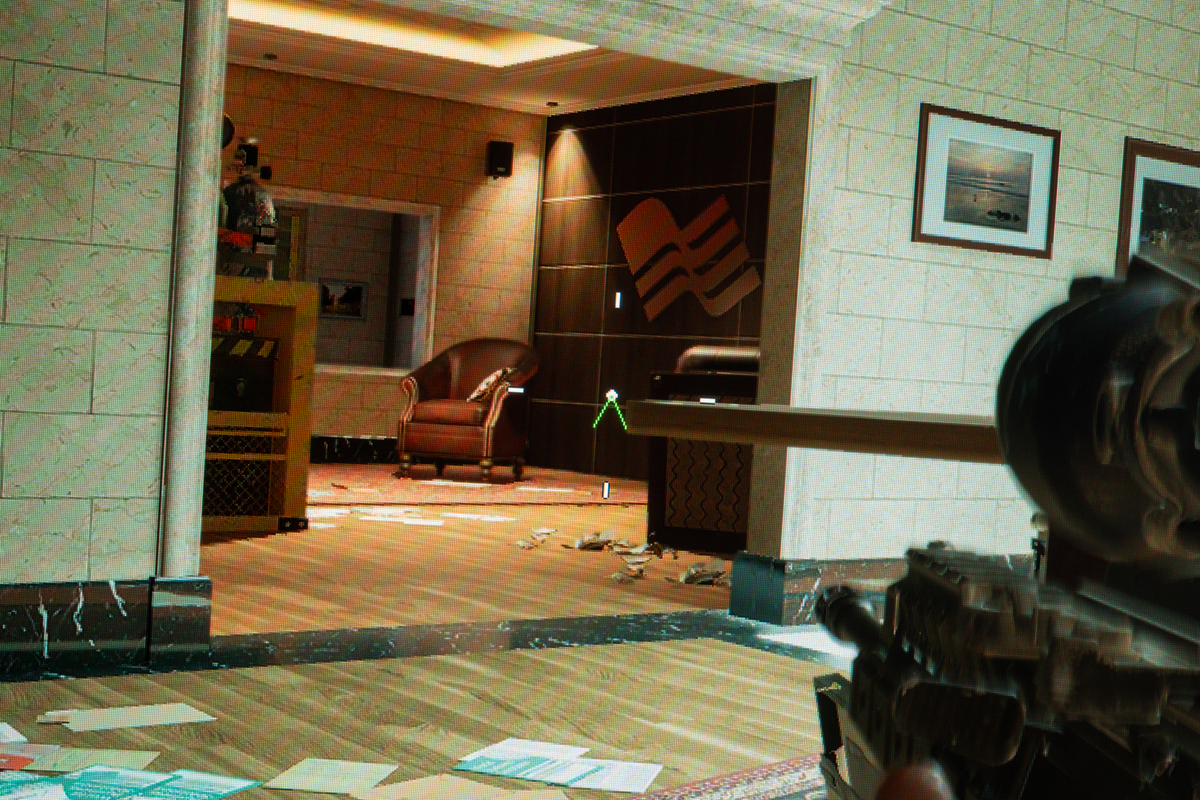
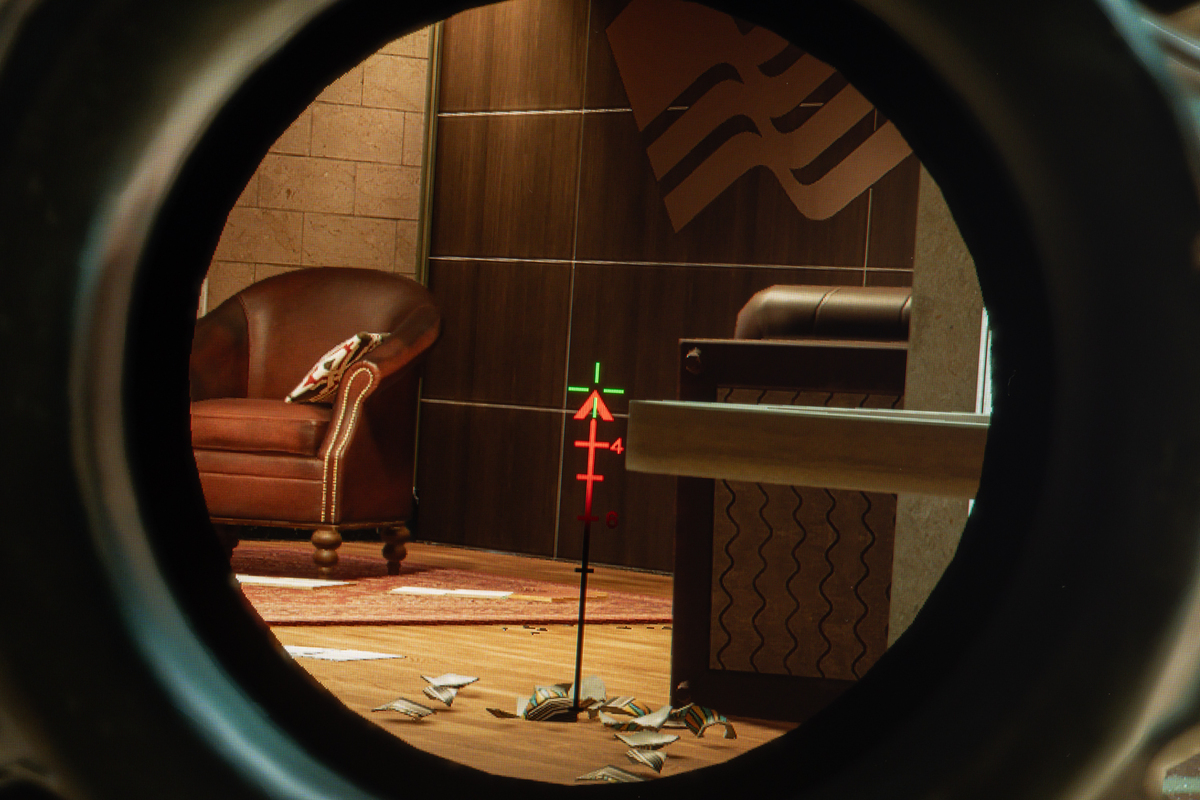
ディスプレー中央に照準線を出す「クロスヘア」機能。シールなどを購入して貼り付けずとも、4種類のなかから好みの照準線を表示できる
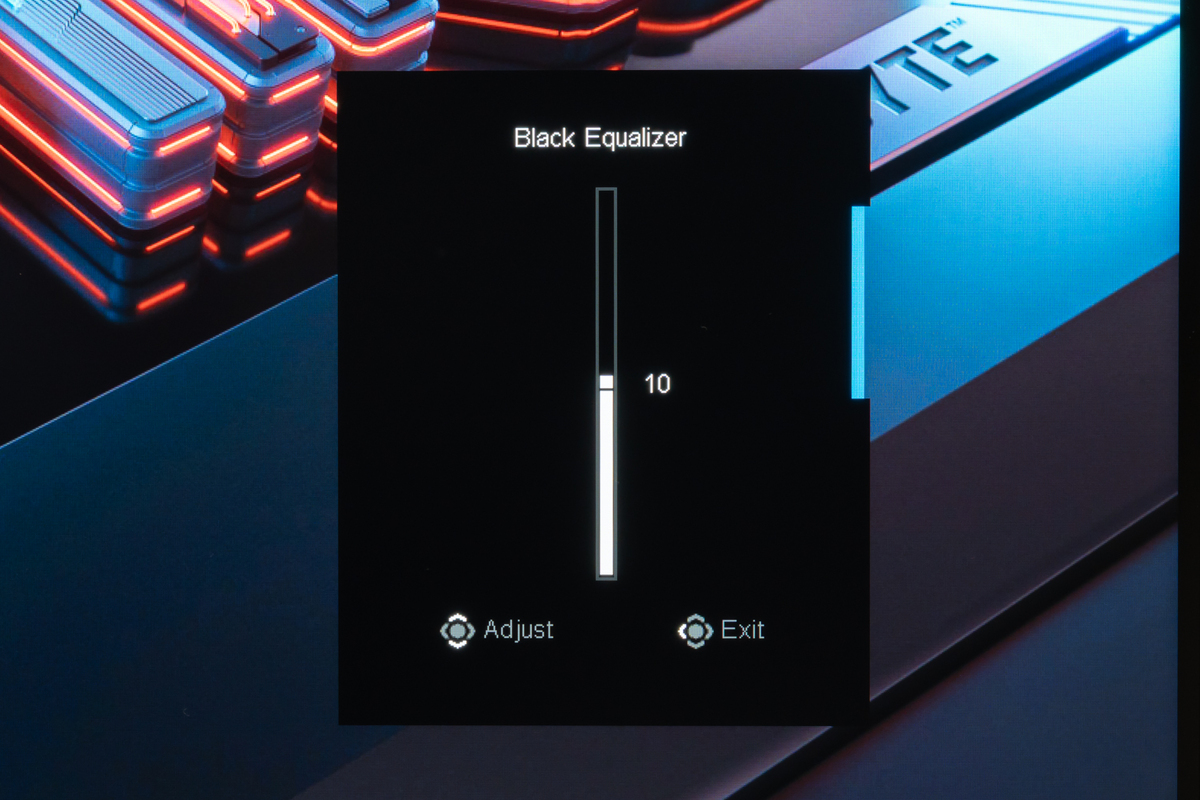
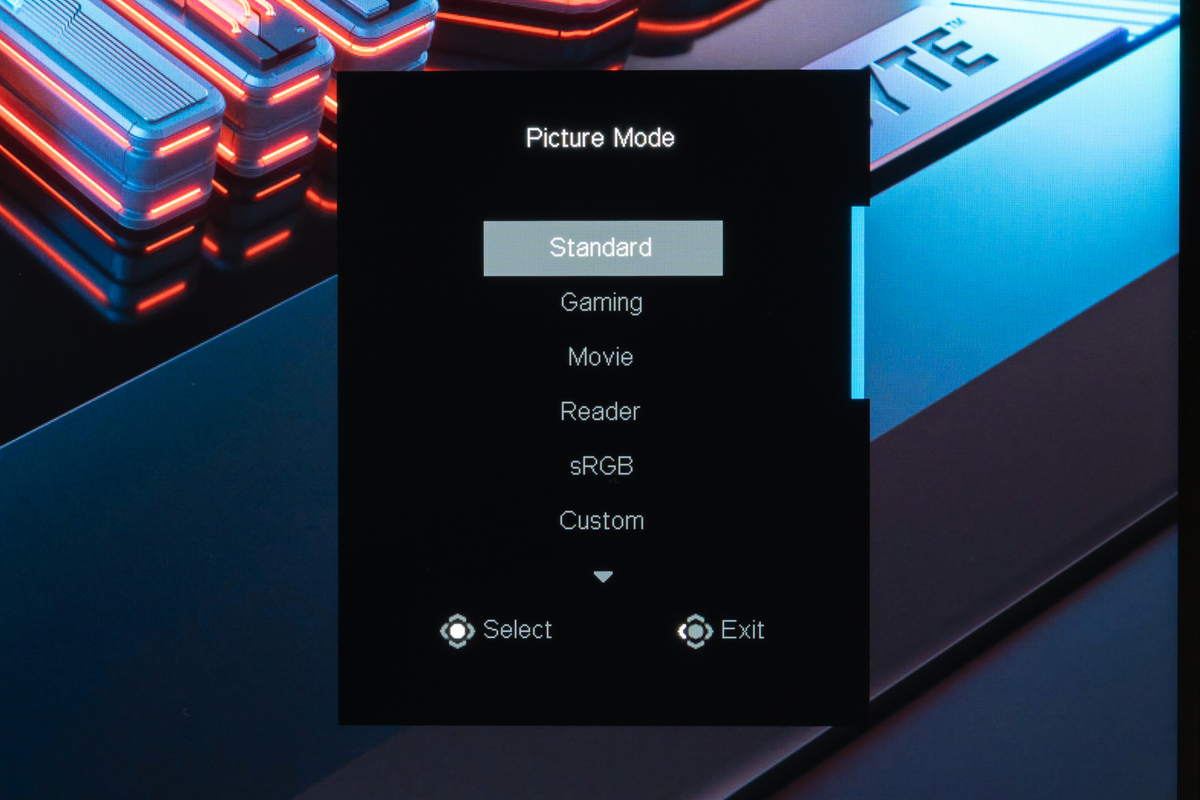
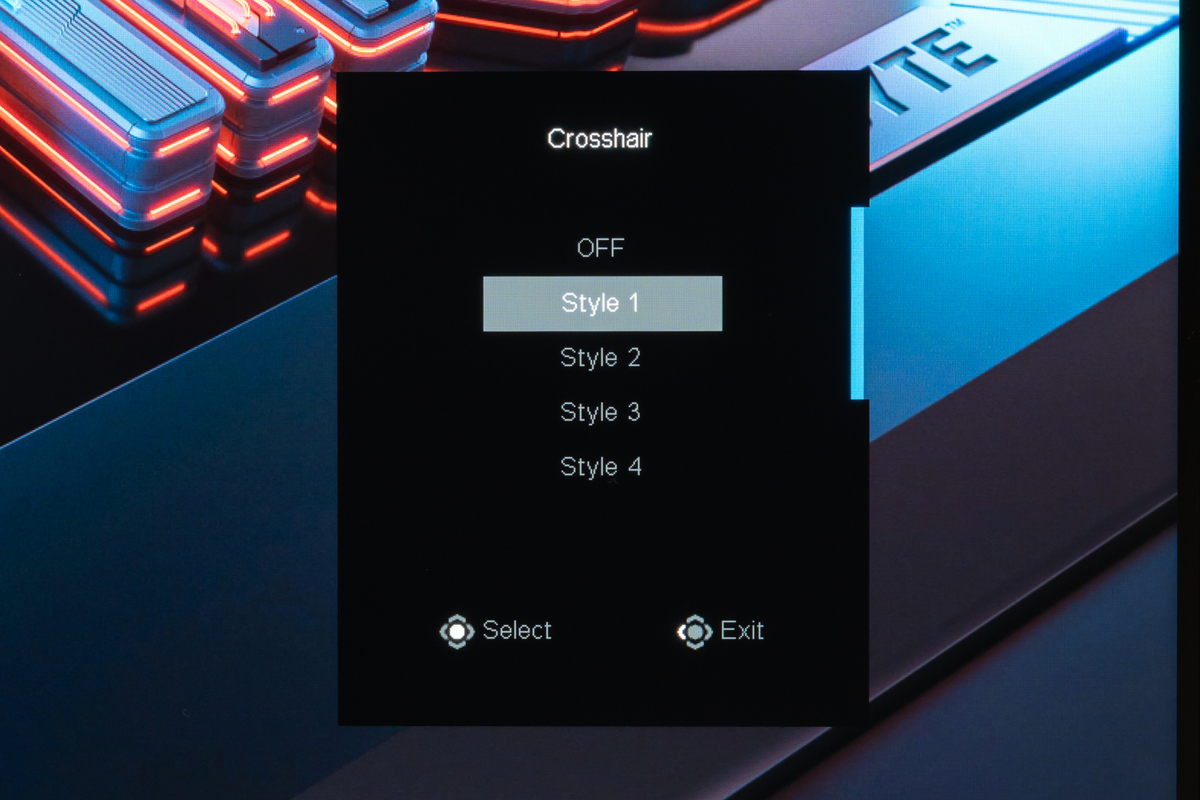
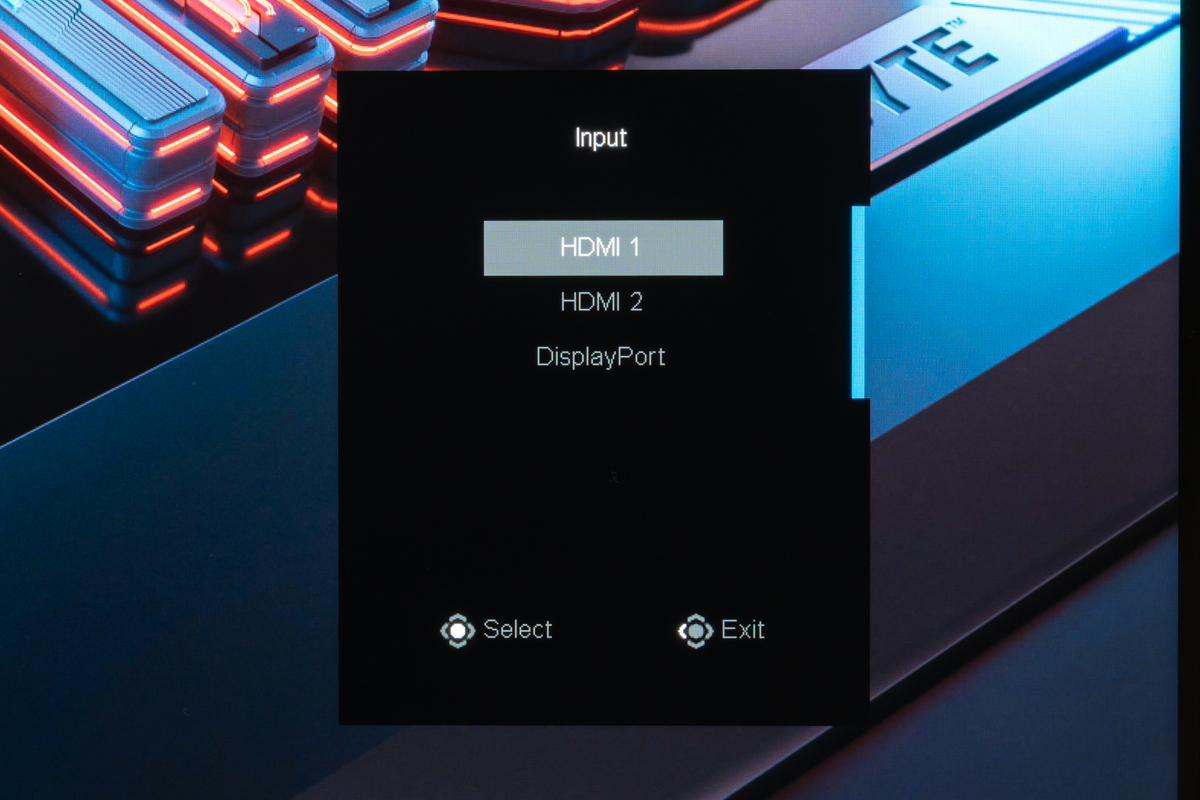
十字方向で呼び出せる機能はデフォルトで、上がブラックイコライザー、下が画像モード、左がクロスヘア、右は入力切り替えとなっている
GIGABYTE総合ユーティリティでPCからのカスタマイズもできる
GIGABYTE製ディスプレーの多くは、総合ユーティリティ「GIGABYTE Control Center」を使うことで、ディスプレーの各種設定をPC上から行なえる。「G25F2」も同様で、「GIGABYTE Control Center」とディスプレー向けユーティリティの「Sidekick」を導入すればオッケーだ。
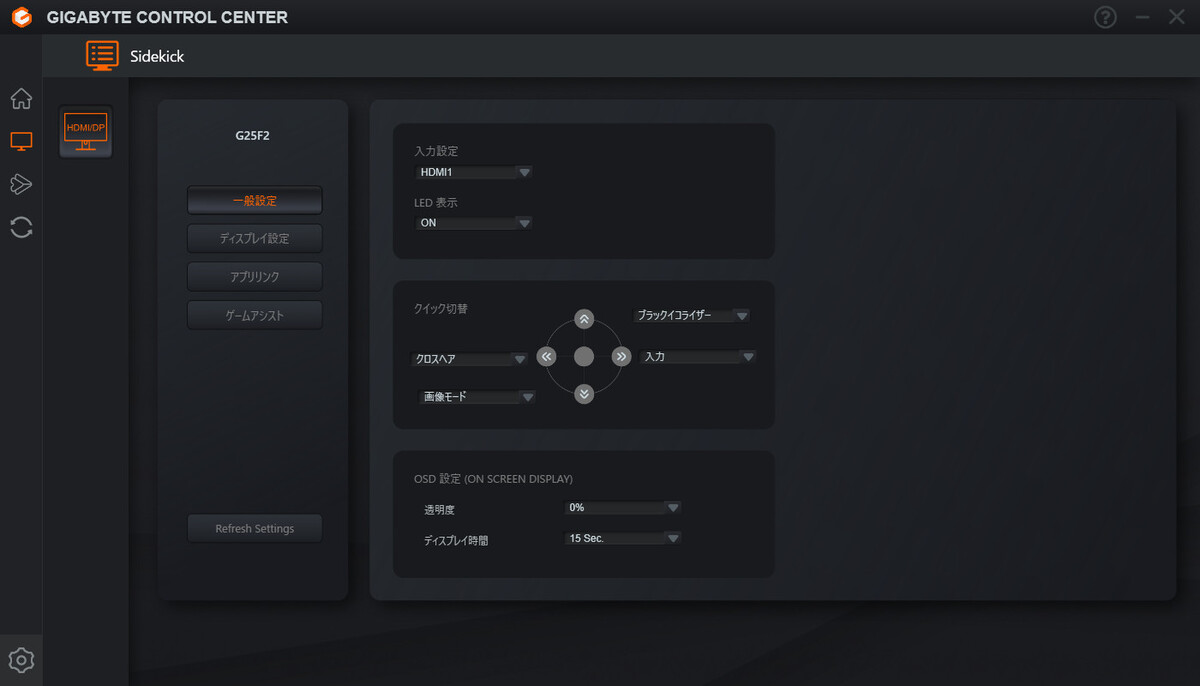
「Sidekick」を使うことで、HDMI、DisplayPortポートで接続したPCからディスプレーの各種設定を操作できる。これが結構便利なのだ
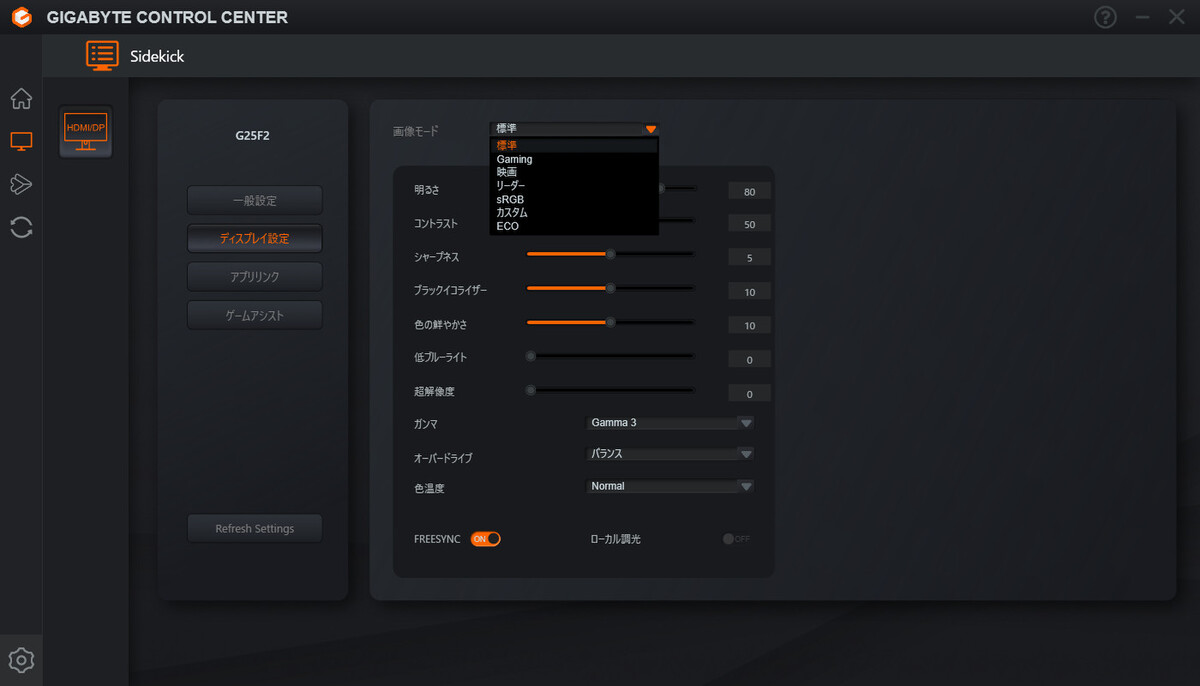
画像モードの各項目を好みの数値にカスタマイズするのも、PC上なら容易に行なえる
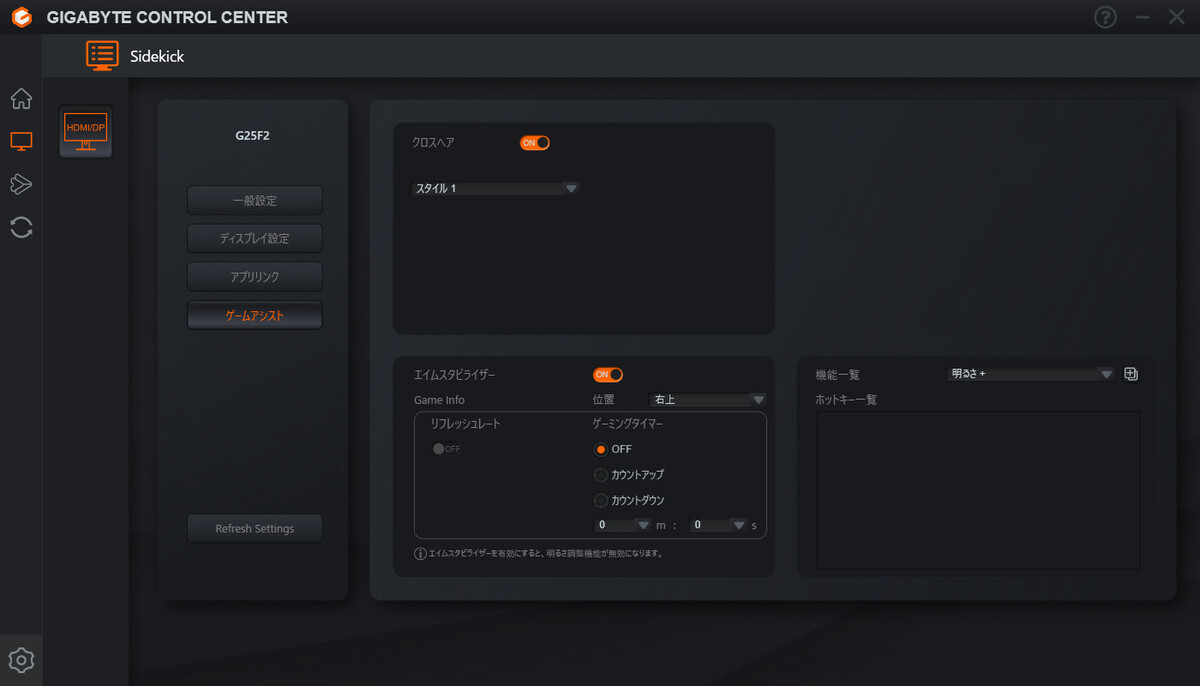
ゲームアシスト機能のオン/オフや、表示する位置なども変更できる
週刊アスキーの最新情報を購読しよう
