


ケーブル1本でマルチディスプレーを構築
次は、JN-DMD-IPS185Fのインターフェースを見てみよう。映像入力端子は各画面にUSB Type-CとMini HDMIが独立してある。映像のリフレッシュレートはいずれも100Hz。一般的な製品よりもなめらかな映像を表示できる。ゲーミングディスプレーとしても活躍できるかもしれない。
インターフェースはヒンジ付近で、各端子の間にちょっとしたスペースがある。左のブロックは下画面用、右のブロックは上画面用の入力端子と分かれているわけだ。
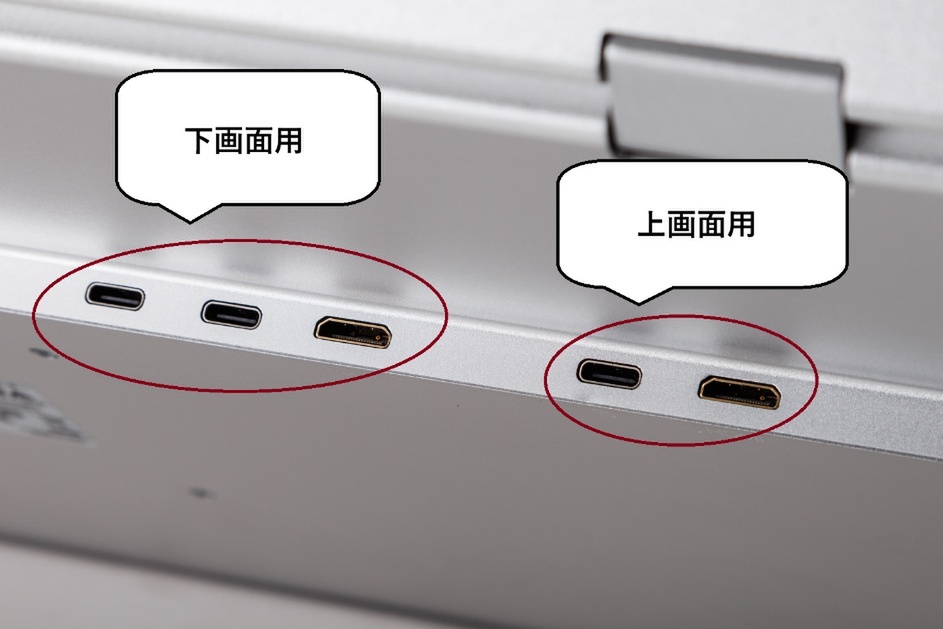
左側は下画面用、右側は上画面用の端子とわかりやすい
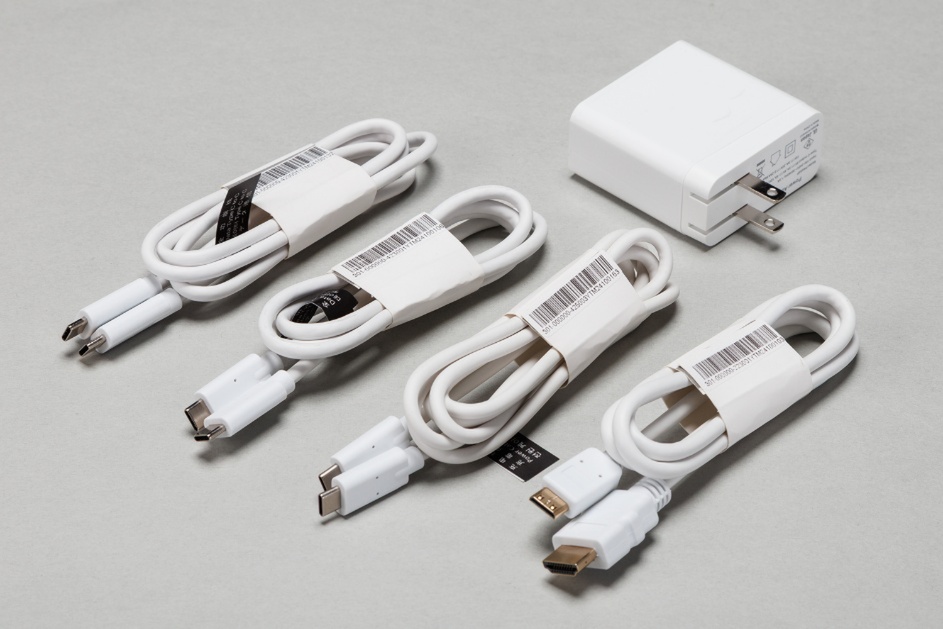
映像用のMini HDMI to HDMIケーブルとUSB Type-Cケーブル×2のほか、給電用のUSB Type-Cケーブルとアダプターが付属
試しに、筆者のノートPCをJN-DMD-IPS185Fに接続してみた。ノートPCはHDMIかUSB Type-Cで映像出力できるモデルだが、今回は付属のUSB Type-Cケーブルを使用している。
「端子がたくさんあるからマルチディスプレーってめんどうなんじゃないの、ええ?」と疑っている人もいるかもしれないが、どうか安心してほしい。JN-DMD-IPS185Fはケーブル1本で合計3画面のマルチディスプレーを構築できた。
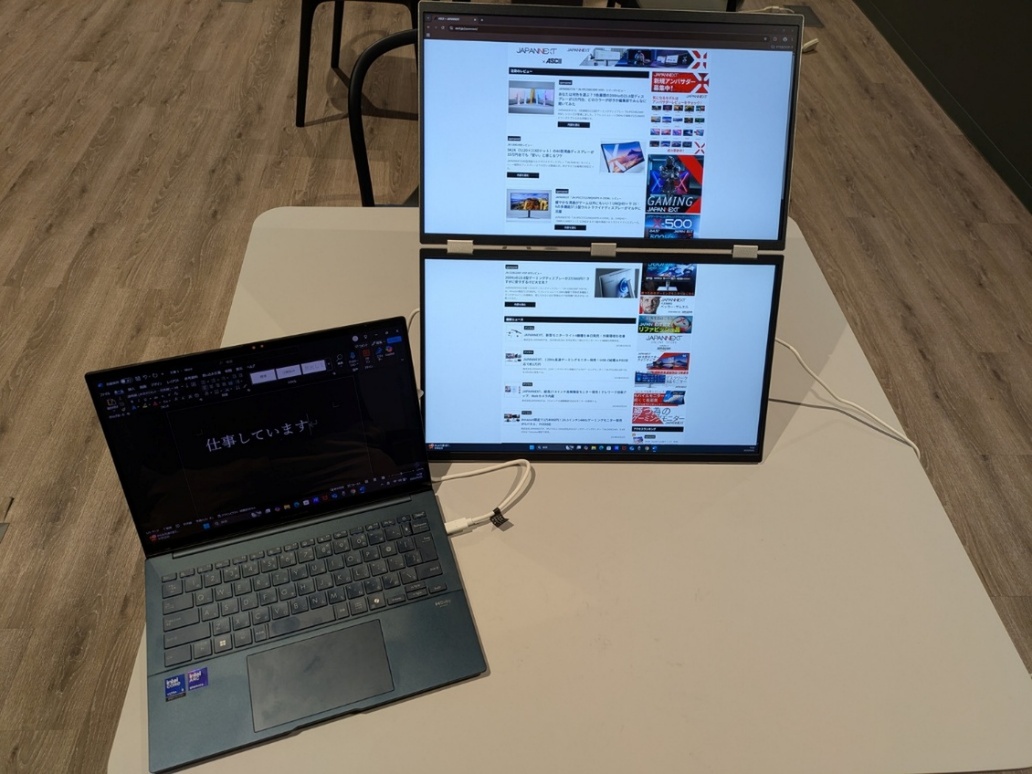
USB Type-Cケーブルで3画面のマルチディスプレーができてしまった。とはいえ、ちょっと画面が暗かったので、付属のUSB Type-Cケーブルとアダプターも使ったほうがいいかもしれない
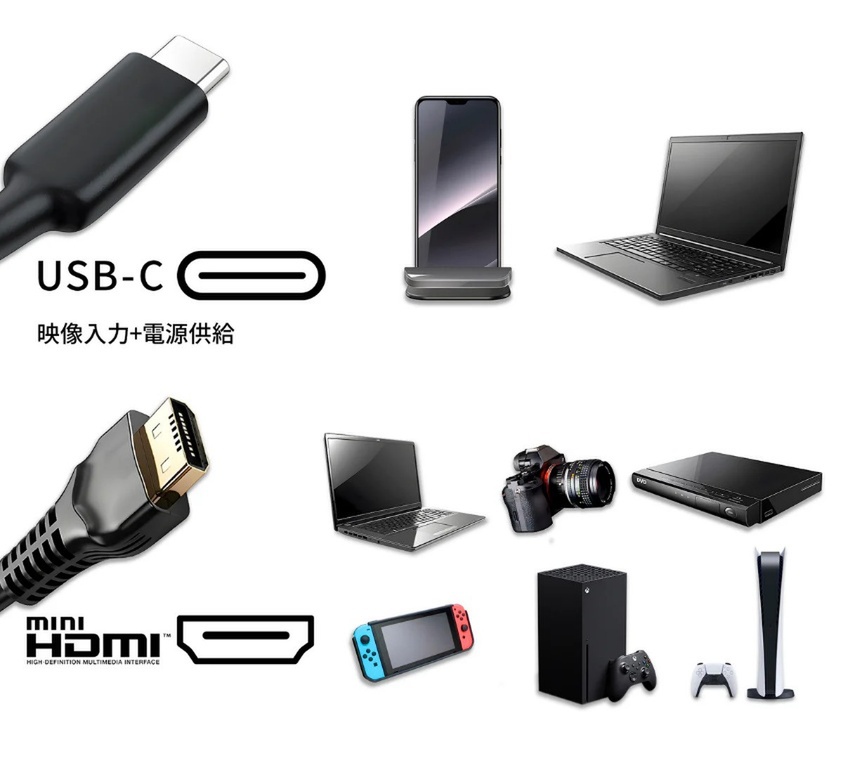
JN-DMD-IPS185Fの入力端子はUSB Type-CかMini HDMI。Mini HDMI to HDMIケーブルが付属するので、PlayStation 5などの機器も接続できる
本機を試用してみて、”初心者でも簡単に扱える設計”に好感を抱いた。接続方法はとても簡単で、USB Type-CやMini HDMIの入力端子にケーブルを1本挿すだけ。この”〇〇するだけ”というシンプルさがとにかくすばらしい。
PC側で「ディスプレーの詳細設定」を見ると、出力先の解像度(1920×2160ドット)が反映されていた。ノートPCなら接続してから画面の複製や拡張といった設定を行う必要はあるが、どちらか一方を選ぶだけの単純作業なので面倒ではないはずだ。
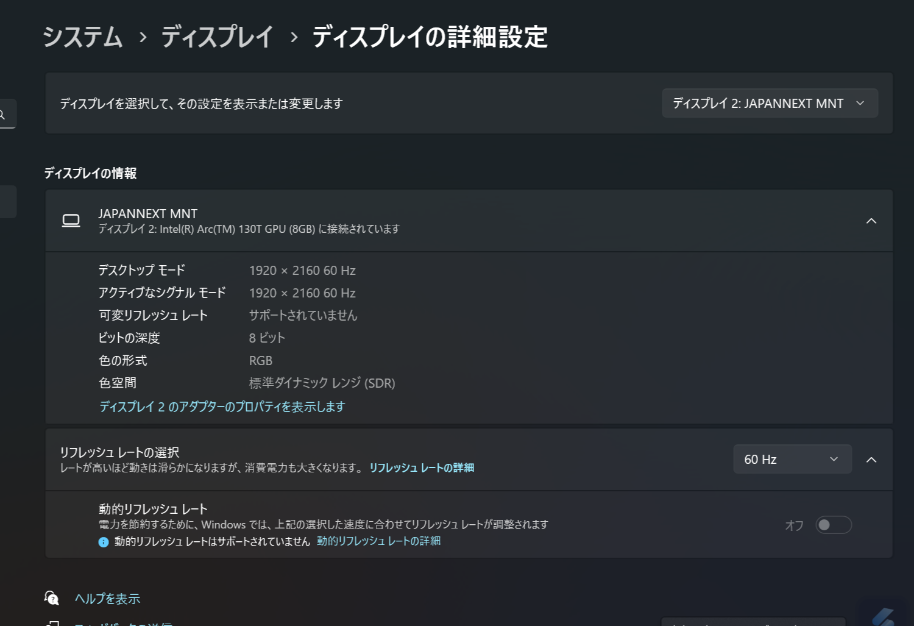
出力先のディスプレー(1920×2160)が反映されている
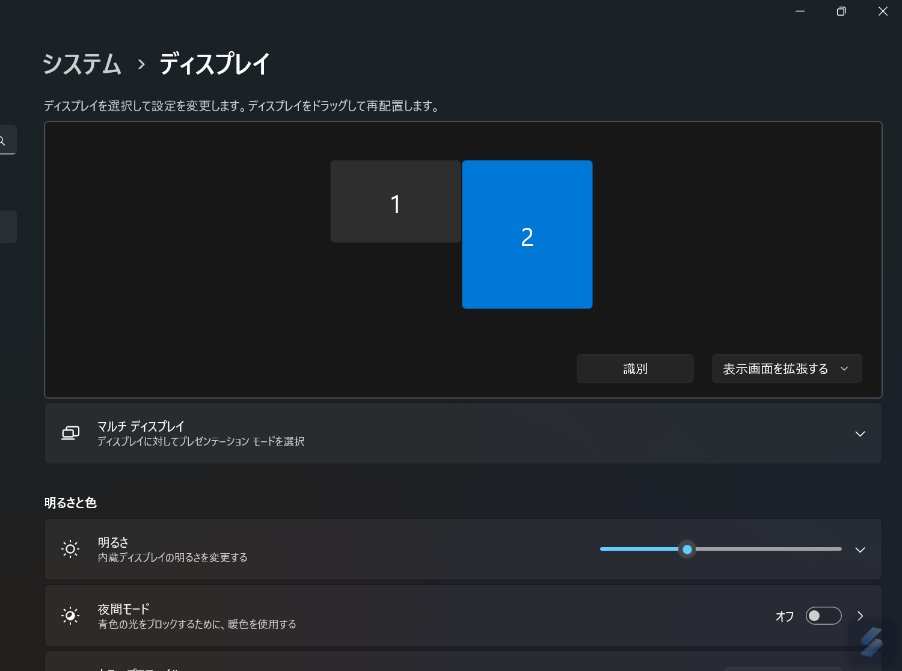
ノートPCなら画面の複製か拡張を選ぼう。なお、JN-DMD-IPS185F側の画面設定はやや複雑なので後述する
ケーブル1本でマルチディスプレーを構築でき、上下用のわかりやすいインターフェースを考えると、JN-DMD-IPS185Fは初心者にうってつけのモデルと言えるだろう。やさしいね、JAPANNEXT(ニッコリ)。
週刊アスキーの最新情報を購読しよう

本記事はアフィリエイトプログラムによる収益を得ている場合があります