


CORSAIR「SCIMITAR ELITE WIRELESS SE」を試した、Stream Deckの機能も!
初めて多ボタンゲーミングマウスを使ってみたら、ゲームだけでなく仕事の効率が上がって感動した話
2025年05月27日 11時00分更新
仕事で使ったら超便利だった
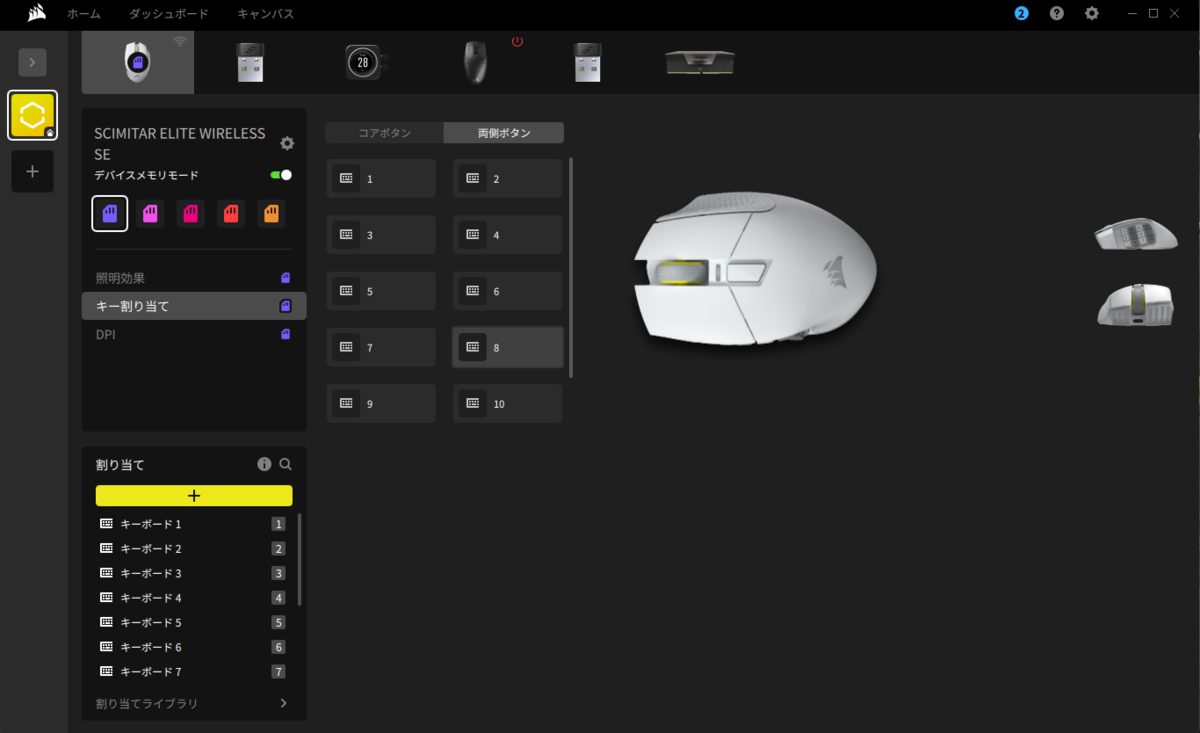
iCUEを使えば、さまざまな操作が割り当て可能です
SCIMITAR ELITE WIRELESS SEは、CORSAIRのソフトウェア「iCUE」を使ってさまざまな操作を登録することも可能です。加えて、「デバイスメモリーモード」を備えており、最大5つまでのプリセットを保存しておけるので、ゲームや仕事の用途に合わせて使い分けられるというのもポイントです。
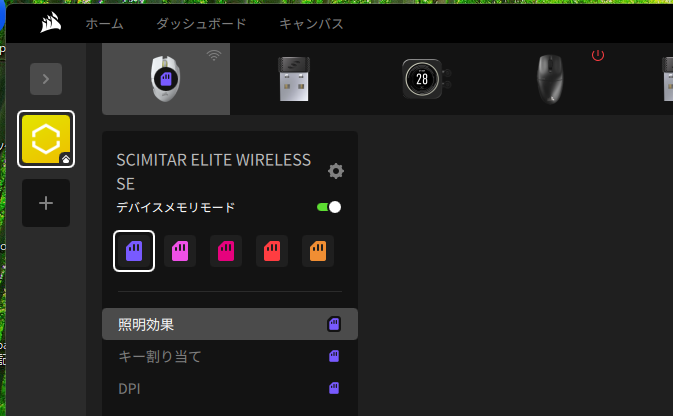
「デバイスメモリーモード」を備えています
私は文章を書く際に、HTMLタグを打つ必要があります。例えば、ひと段落の文章は「pタグ」で囲う必要があります。iCUEではさまざまなタイプの操作を割り当てることが可能で、その1つに「テキスト」があります。
そのテキストにpタグを入力してボタンに配置していれば、ポチっと押すだけでpタグが出てくるようになるので、めちゃくちゃ便利だと感じました。
そのほか、コピー(Ctrl+C)、ペースト(Ctrl+V)といった、複数のキーを同時に入力する操作も登録できるので、コピペや全選択、1つ前に戻るといったコマンドをボタンに配置することで、文章作成のスピードが結構上がりました。
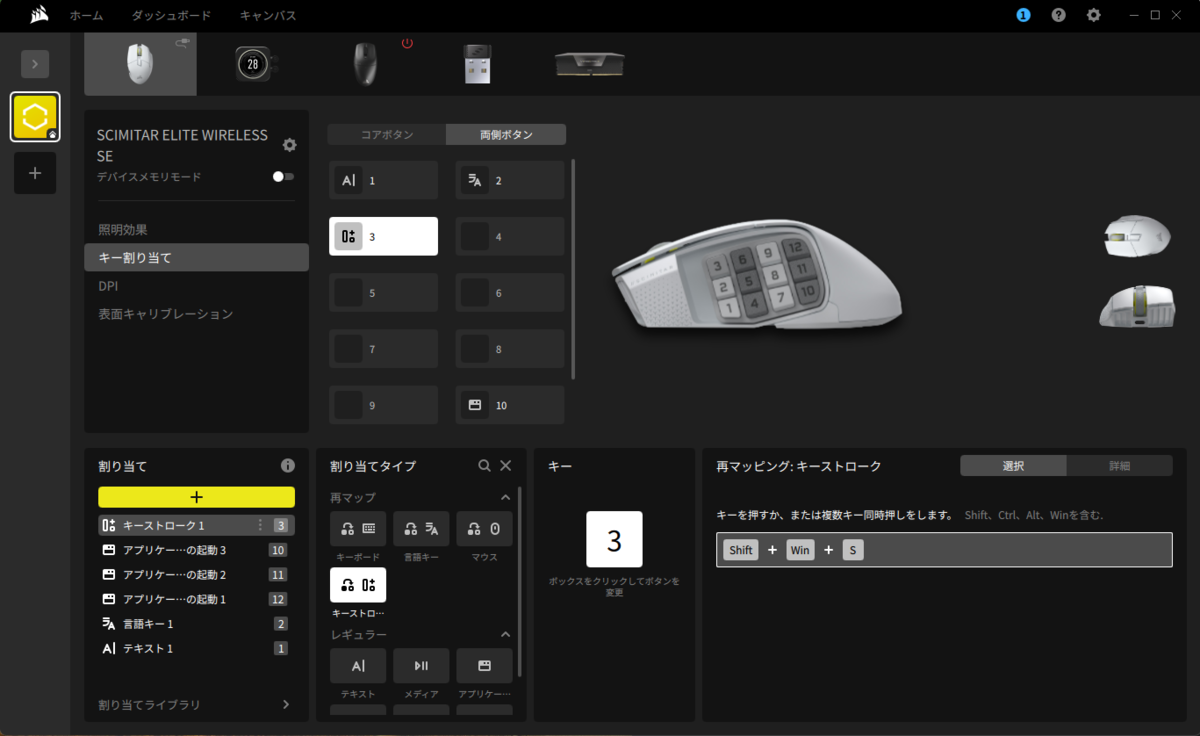
コマンドも割り当てられます
割り当てタイプには「キーボード」「言語キー」「マウス」「キーストローク」「テキスト」「メディア」「アプリケーション」「無効化」「プロファイル」「マクロ」が用意されています。現在は文章作成で使うボタン以外のところには、メディアの再生・停止や、アプリケーションの起動、ウェブサイトの起動といった操作も割り当てています。
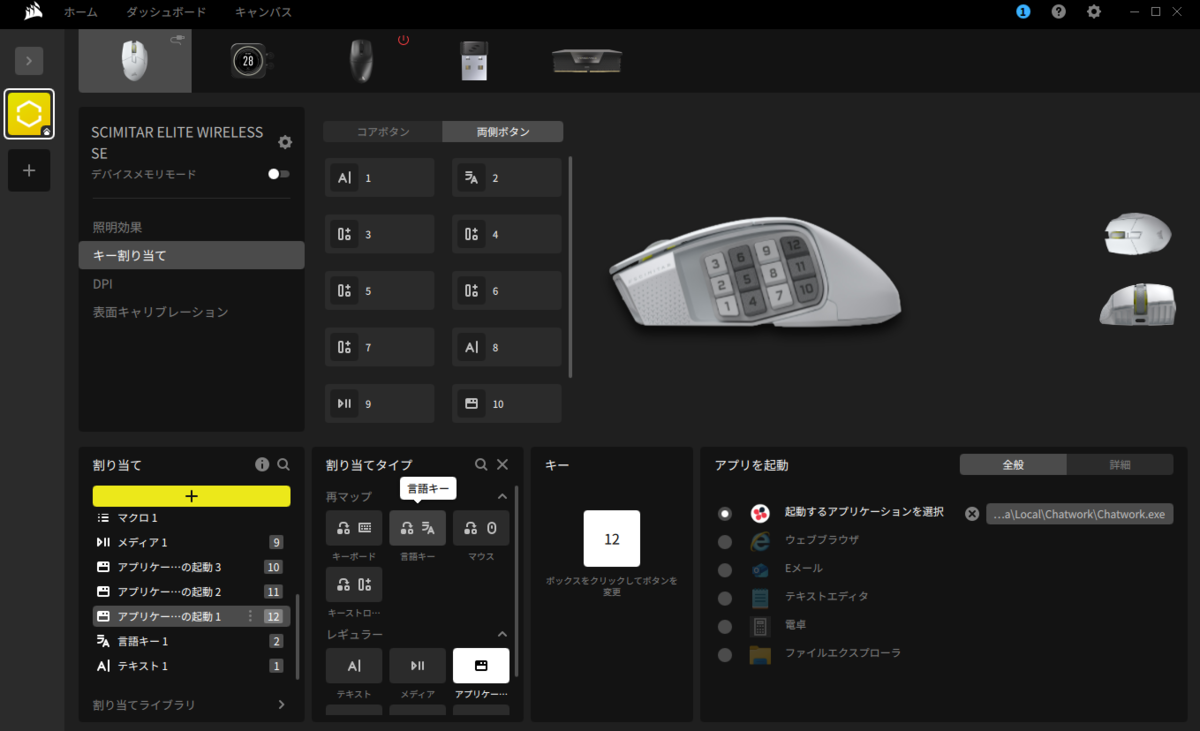
アプリケーションやウェブサイトの起動も可能です
また、個人的にかなり便利だったのが言語キーの割り当てが用意されていた点です。これも仕事柄なんですが、結構英数字の全角半角を使い分ける必要があるんです。その際に、デスクトップ右下からいちいち切り替えているとめちゃくちゃ時間がかかります。
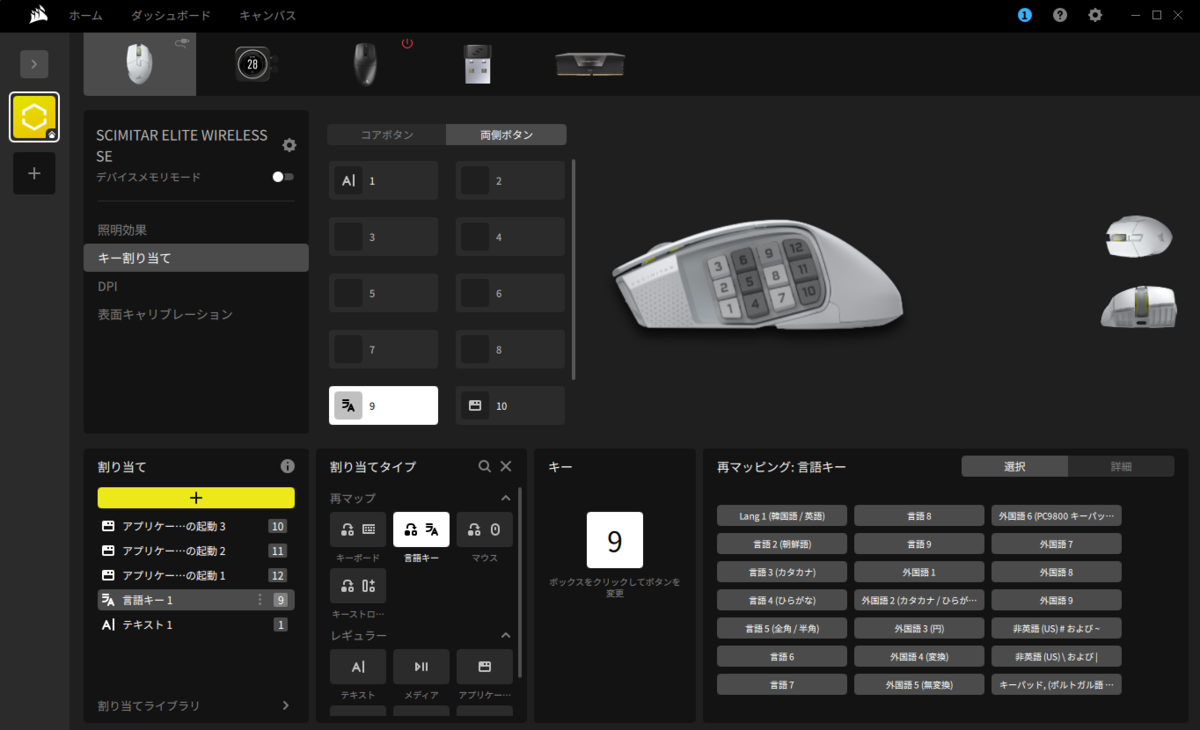
言語の切り替えも
パソコン自体で設定しておけばええやんと思う方もいるかもしれませんが、これも職業上なんですけど、パソコンもコロコロ変わる場合があるんです。その際に、マウス自体にボタン配置が保存できていて、パソコンにiCUEさえインストールしてしまえばすぐに使えるというのは、かなり便利だと感じました。
iCUE上においてボタン配置の切り替えはかなり簡単に行なえるので、「この配置はちょっと変えたいな」「ここにこの操作を新たに割り当てたいな」という場合にも素早く切り替えることができるのも、ありがたかったですね。
ちょっと試しに……と思って使ってみたところ、今ではSCIMITAR ELITE WIRELESS SEがないとちょっと不便と感じるまでになりました。ゲームだけでなく仕事でもこんなに重宝するとは思っていなかったので、想定外の使い勝手を見つけてしまった! と1人でテンションが上がっています。
ちなみに私は文章作成時にしかまだ使っていませんが、今後はExcelや写真・動画編集といった作業にも導入しようと考えています。先述のとおりコマンドをカスタマイズしたり、マクロを登録したりできるので、これも熟考してベストな配置を決めればかなり作業スピードの向上につながるだろうと思っています。
週刊アスキーの最新情報を購読しよう
