


JN-IPS276SDQHD-HSPC6-CMSをレビュー
2560×2880ドットの16:18でWEBカメラ付きのクセ強27.6型ディスプレーが意外なほど便利だった件
2025年05月18日 10時00分更新
指で押して出し入れできるWEBカメラ
JN-IPS276SDQHD-HSPC6-CMSのクセ強感は、上部のWEBカメラ(フルHD@30fps、500万画素)も大きく寄与している。四角い部分を指で強く押してから離すと、格納されたWEBカメラが姿を見せる。
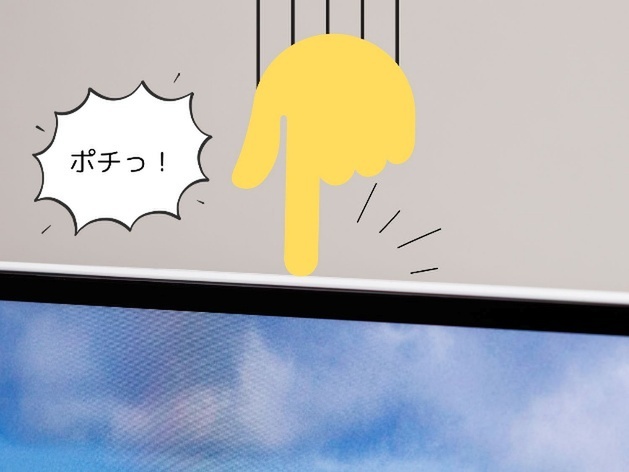
ディスプレー上部の四角い部分を強く押しこむと……
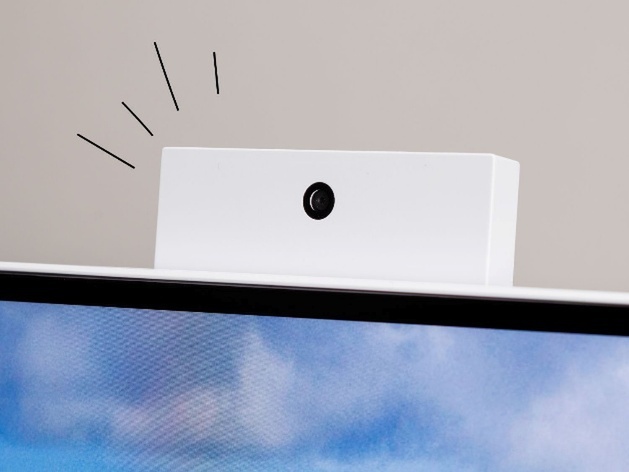
WEBカメラがこんにちは
PC接続はUSB Type-CかUSB Type-Bだが、対応ノートPCならUSB Type-Cケーブル1本でWEBカメラもマイクも充電すら(最大65W)もできるのでかなり便利だ。なお、出す時も収納する時も”強めに押し込む”必要があるので注意されたし。
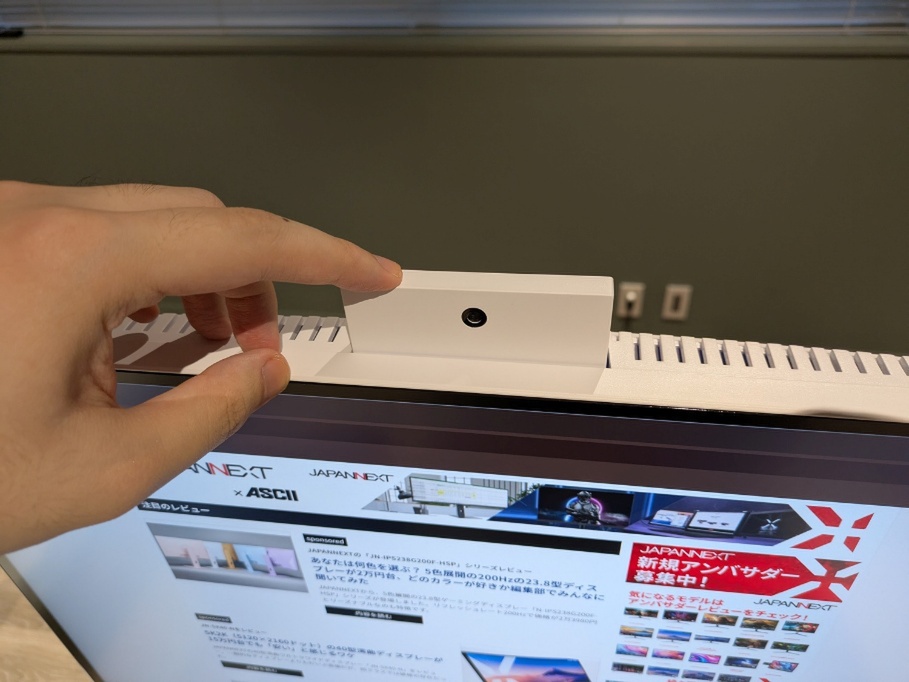
WEBカメラをしまう際も強く押し込む
WEBカメラの注意点はもう1つある。それは”画角調整”だ。WEBカメラは本体と平行に固定されている。画面が縦に長いこともあって、自身の顔を映すにはディスプレー本体の角度や高さを手動で調整しなければならないのだ。
そこで、イスに座った状態でWEBカメラの画角チェックをしてみることに。ディスプレー本体を垂直にしたままWEBカメラを起動すると、以下の画像のように筆者の頭しか表示されなかった。うしろに少し倒してみる(すなわち、上方にチルトする)と、筆者が消失する始末だ。
あれこれ試した結果、ディスプレー本体を前に傾ける(下方にチルト)という最適解を見出した。筆者が立っていれば、ディスプレーの角度を調整する必要はなかったのかもしれないが、電動昇降机でもない限りビタイチでちょうど良い高さにはならないかもしれない。
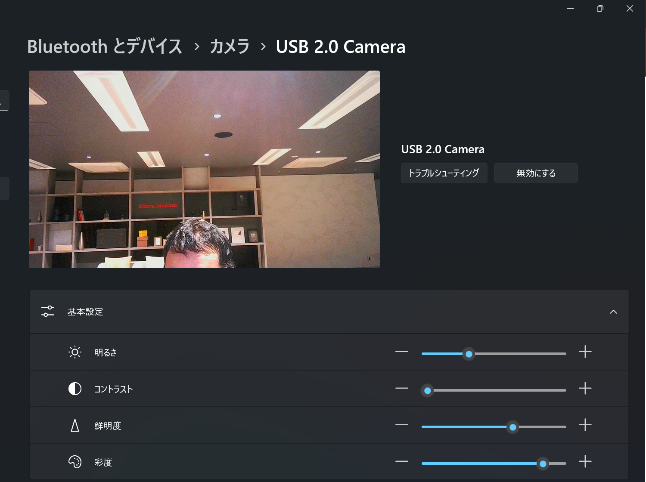
ディスプレー本体が垂直の状態だと、顔が見きれてしまった
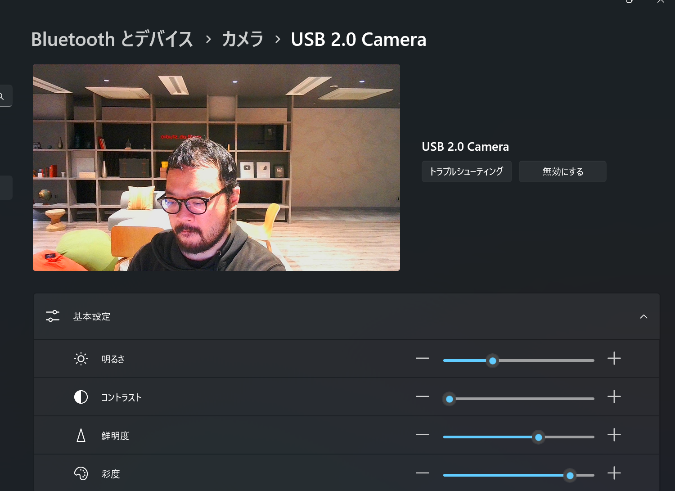
ディスプレー本体を下方に傾けた状態だと映る
画角調整は少々手間だが、WEBカメラの性能はなかなかのものだ。画質も音質もキレイで、市販のWEBカメラをわざわざ購入しなくてもいいぐらいの出来だった。本格的な配信にはちと物足りないが、オンライン会議なら余裕でこなせるだろう。
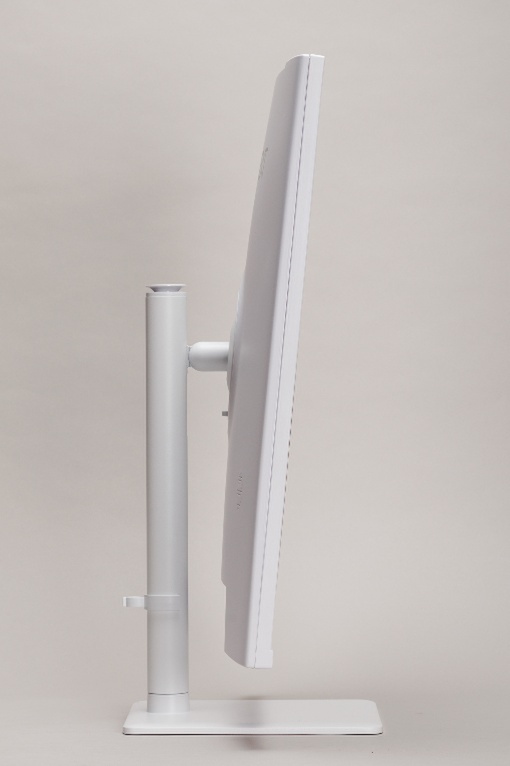
WEBカメラを使う際はこのように本体を下方に傾けよう
ちなみに、ピボットでWEBカメラの位置を横にして、Windowsの設定から画面を回転するという荒業も試してみた。しかし、それはそれで人物がかなり脇に偏ってしまい、活用しづらい画角になってしまった。
VESAマウント(75×75mm)に対応しているので、アームで運用すればあるいは……という気もするが、それならわざわざピボットで運用しなくていい気もする。やはり縦長の状態で高さをやや下げて、チルトで下方に傾けるのが最適解だと思う。
USB Type-C給電とKVM機能もサポート
映像入力はHDMI、DisplayPort、USB Type-Cの3系統で、リフレッシュレートはいずれも最大60Hz。仕事や映像視聴はもちろん、ゲーミングでもFPSタイトル以外なら十分だろう。とはいえ、かなり特殊な解像度とアスペクト比(16:18)なので、全画面表示できるゲームタイトルは限られるかもしれない。
16:9のウィンドウ表示でプレイし、ほかのエリアはチャットや攻略サイトの閲覧スペースにあてるという使い方が望ましい。映像コンテンツも同様に、「ながら見」のような感じで使うといろいろはかどりそうだ。
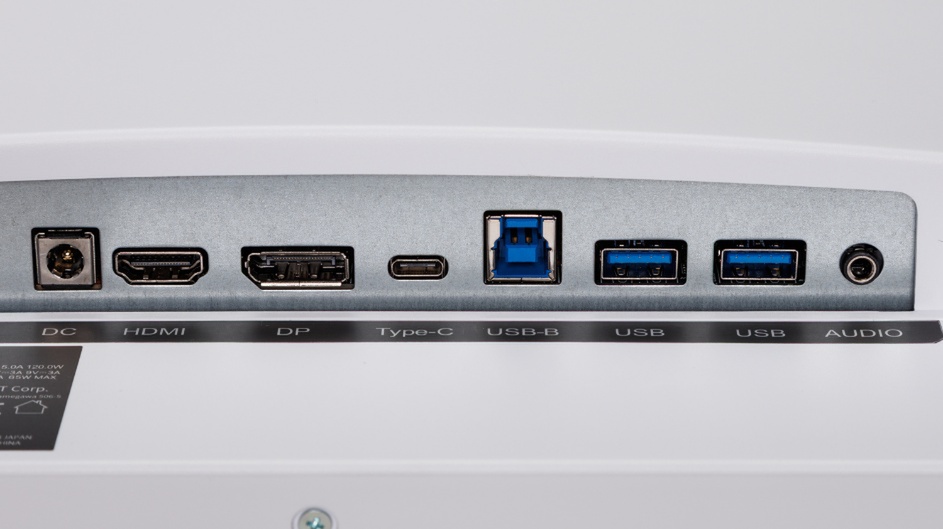
インターフェースは左から電源用端子、HDMI、DisplayPort、USB Type-C、USB Type-B、USB Type-A×2、オーディオ出力
また、USB Type-Cは先述の通り、USB PDに対応(最大65W)。対応デバイスならUSB Type-Cケーブル1本で映像出力と給電が同時にできるというわけだ。WEBカメラも使えるようになるので、案外USB Type-Cで映像出力できるデスクトップPCでも需要があるかもしれない。
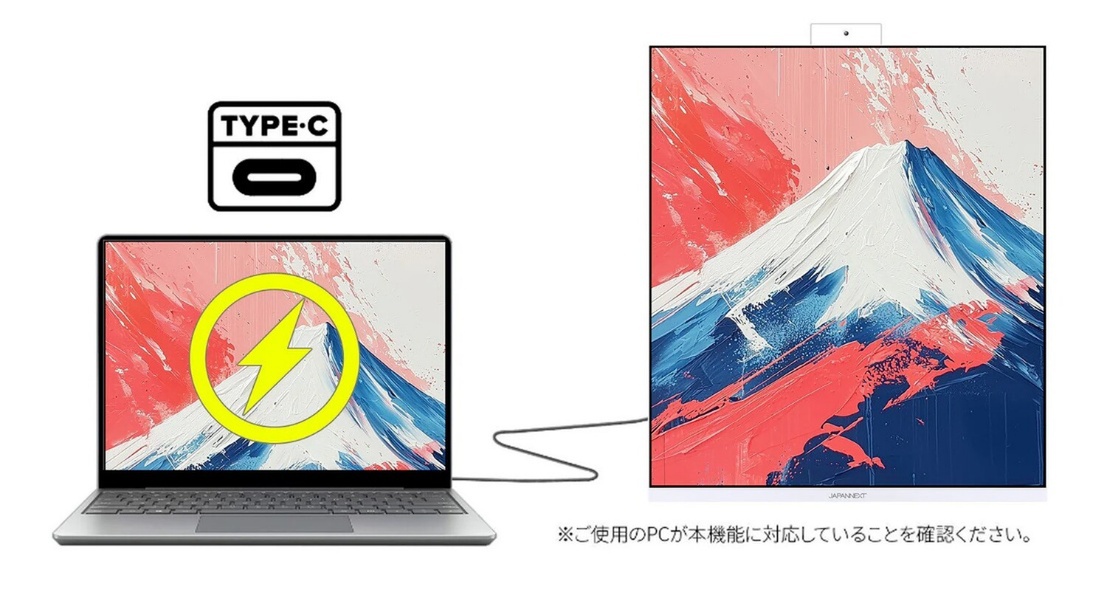
USB Type-Cの映像出力と給電(最大65W)に対応
USB Type-A/Bについては、ディスプレーに接続したマウスやキーボードを2台のPCで切り替えられる、KVM機能に対応している。KVM機能の使用イメージは以下の画像を参考にしてほしい。
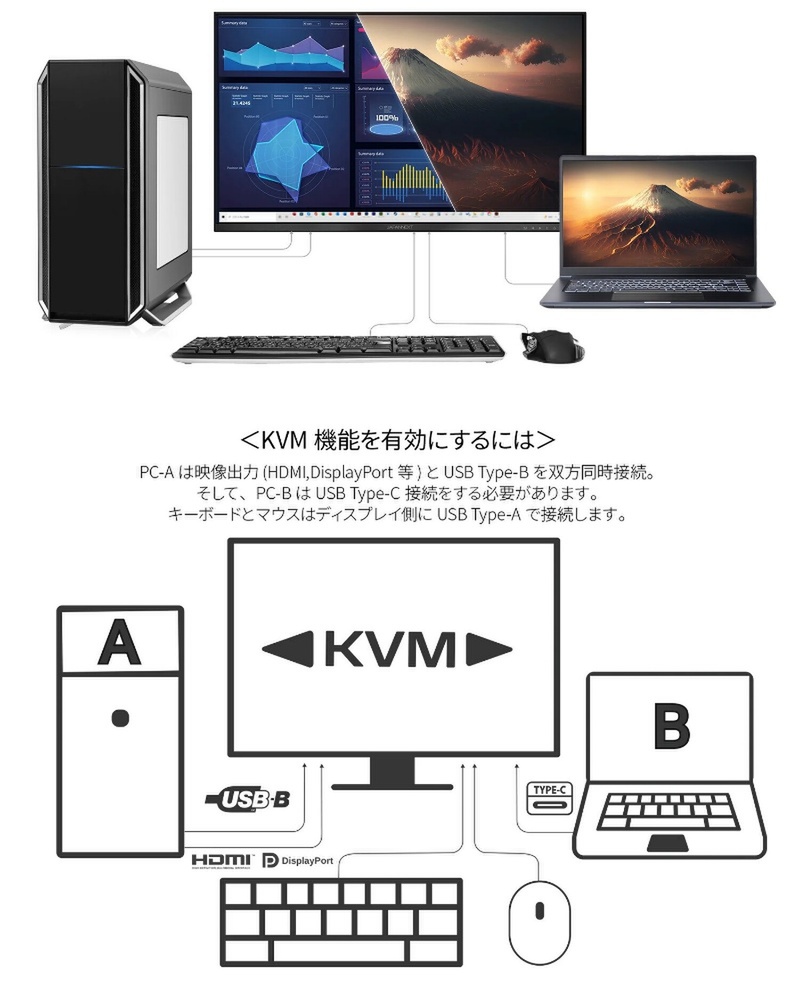
マウスとキーボードやUSB Type-Aに接続。1台目のPCはDisplayPort(かHDMI)とUSB Type-B、2台目のPCはUSB Type-Cでつなぐ
週刊アスキーの最新情報を購読しよう

本記事はアフィリエイトプログラムによる収益を得ている場合があります