


変わったものと変わらないもの、PC自作の今と昔
いまさらPC自作の手順をだらだらと本文で解説してもあれなので、ここからは写真を中心にご紹介します。

まずはPCケースを開梱。現場には大人が数名いましたが、基本は誰も手伝いません。アドバイスはしますが手を出すのは違うかなと。せっかくの久しぶりPC自作。ソロプレイでじっくり楽しんでもらいましょう
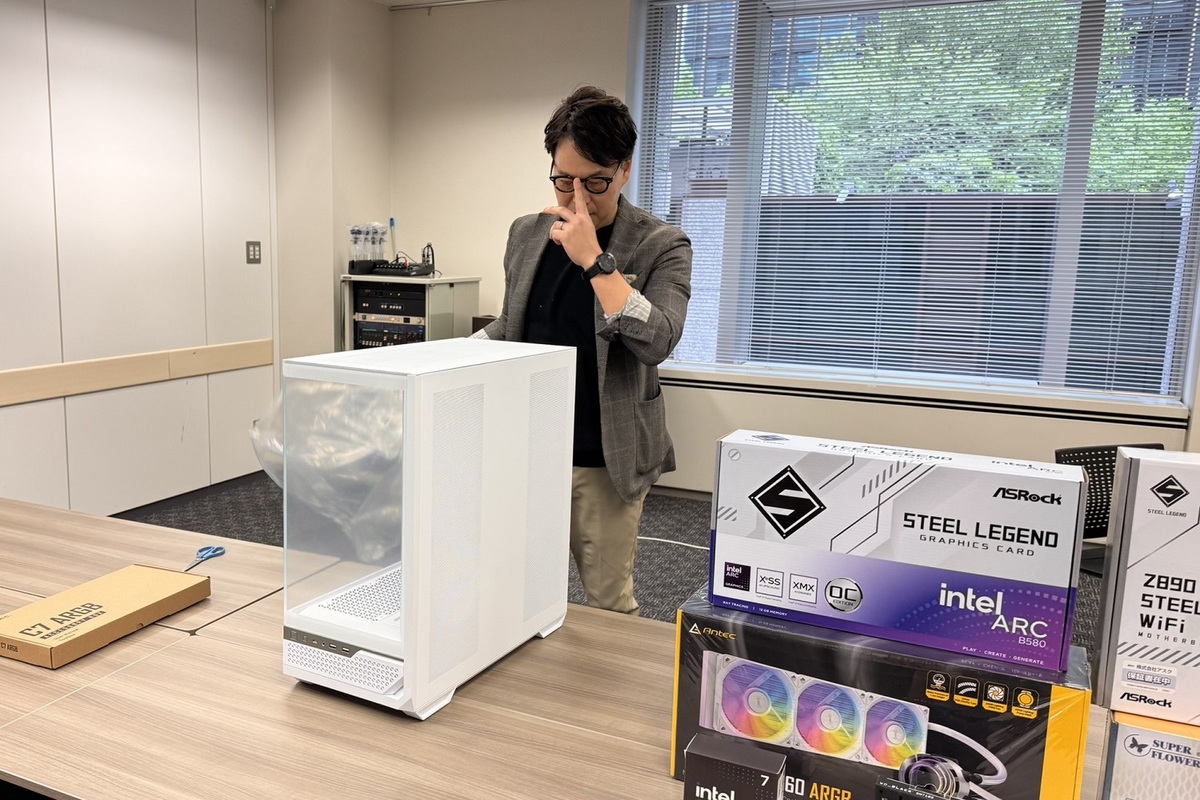
片側面と前面が強化ガラスのピラーレスPCケースと向き合う大野さん。昔はこんなデザインなかったですもんね。興奮と不安が入り混じったご面相。ちなみに、PCケースはAntecの「Constellation C7 ARGB WHITE」でした
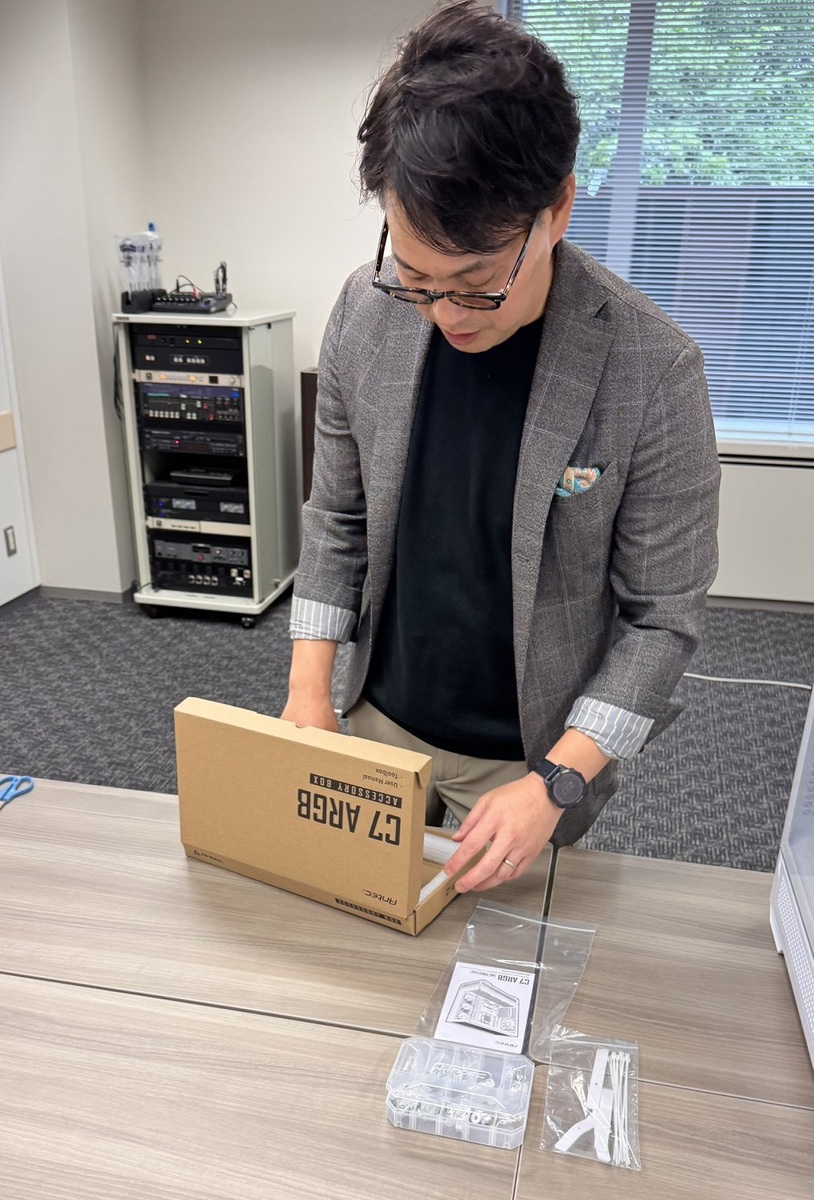
落ち着くために付属のアクセサリーボックスを開梱。1つずつ内容物をテーブルに並べていきます
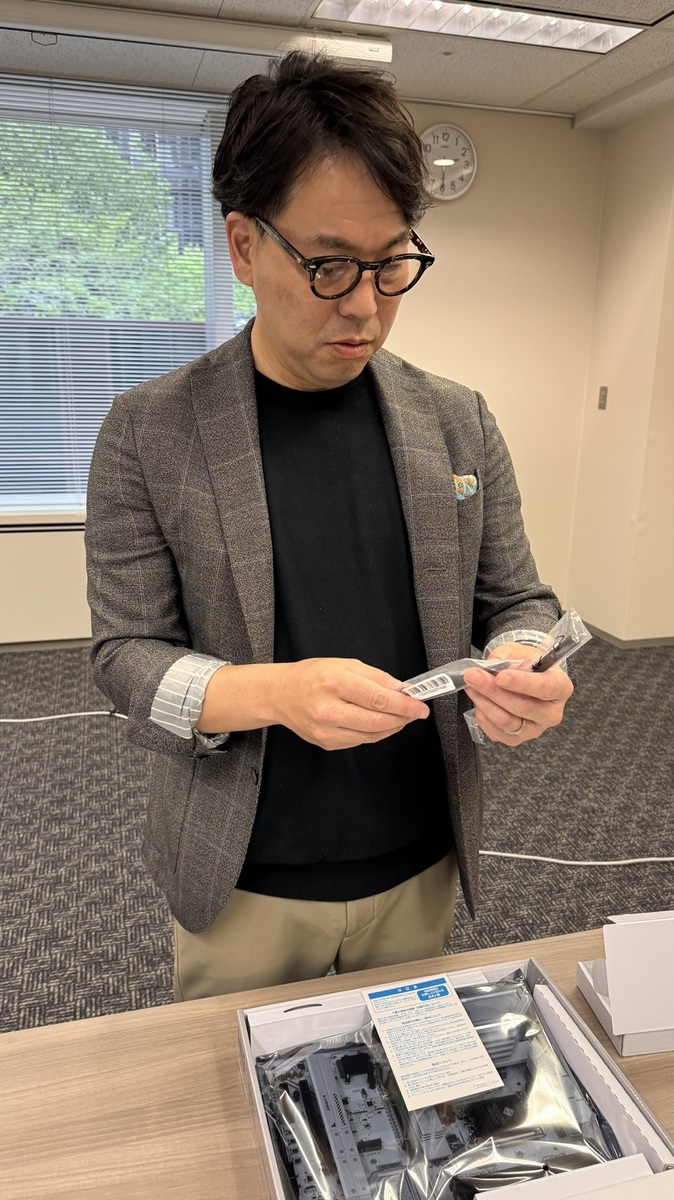
お次はマザーボード。無線LANとBluetoothのアンテナに興味津々です。今はもはやざらですが、たしかに昔のデスクトップPCにはなかったものの1つですよね
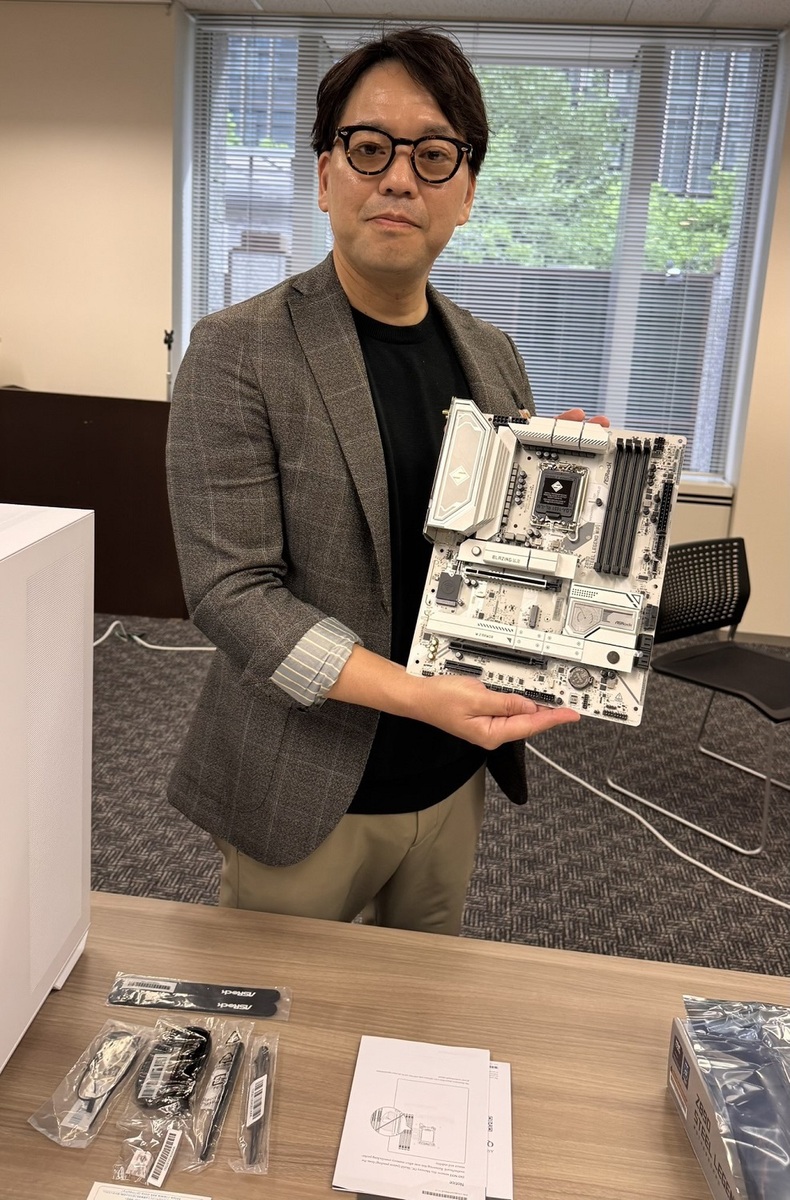
やはりマザーボード(ASRockの「Z890 STEEL LEGEND WiFi」)の付属物はテーブルにすべてひろげています。これが大野さんのスタイルなのかもしれません
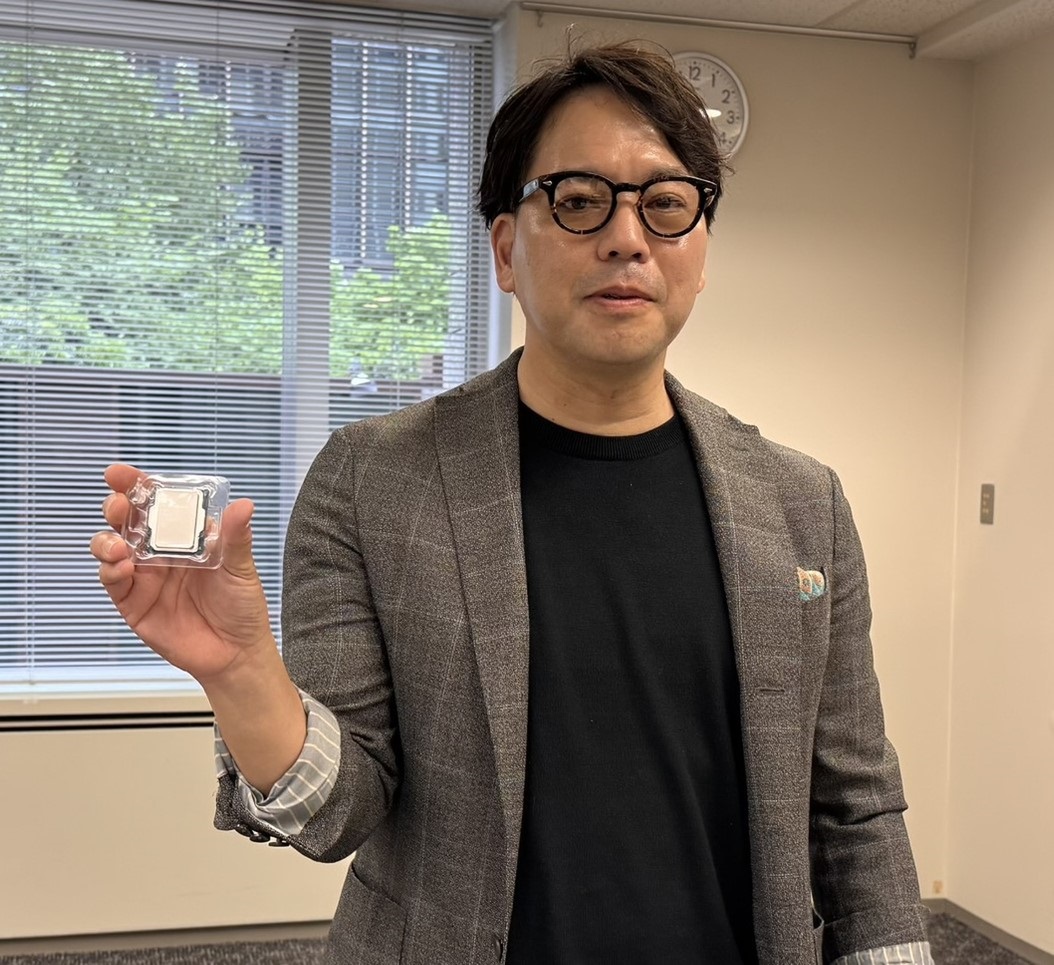
CPUはもちろん、インテルの「Core Ultra 7 265K」。やや恥ずかしそうな表情が印象的です。なんとなしに気持ちはわかります。僕も週刊アスキーを持って写真を撮られたら同じような表情になりますもの

CPUのBOXからは、バッジシールが付いた説明書も取り出します
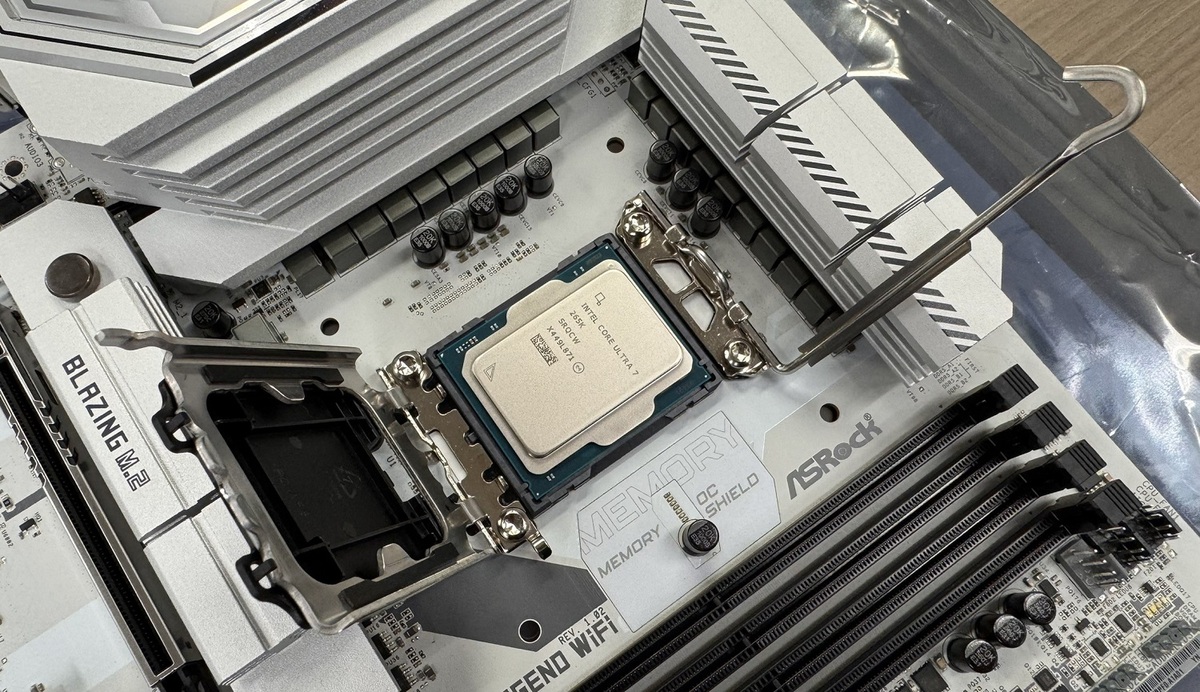
マザーボードにCPUを装着。15年ぶりでもLGAソケットの機構はそう様変わりしていないので、なんなく完了しました
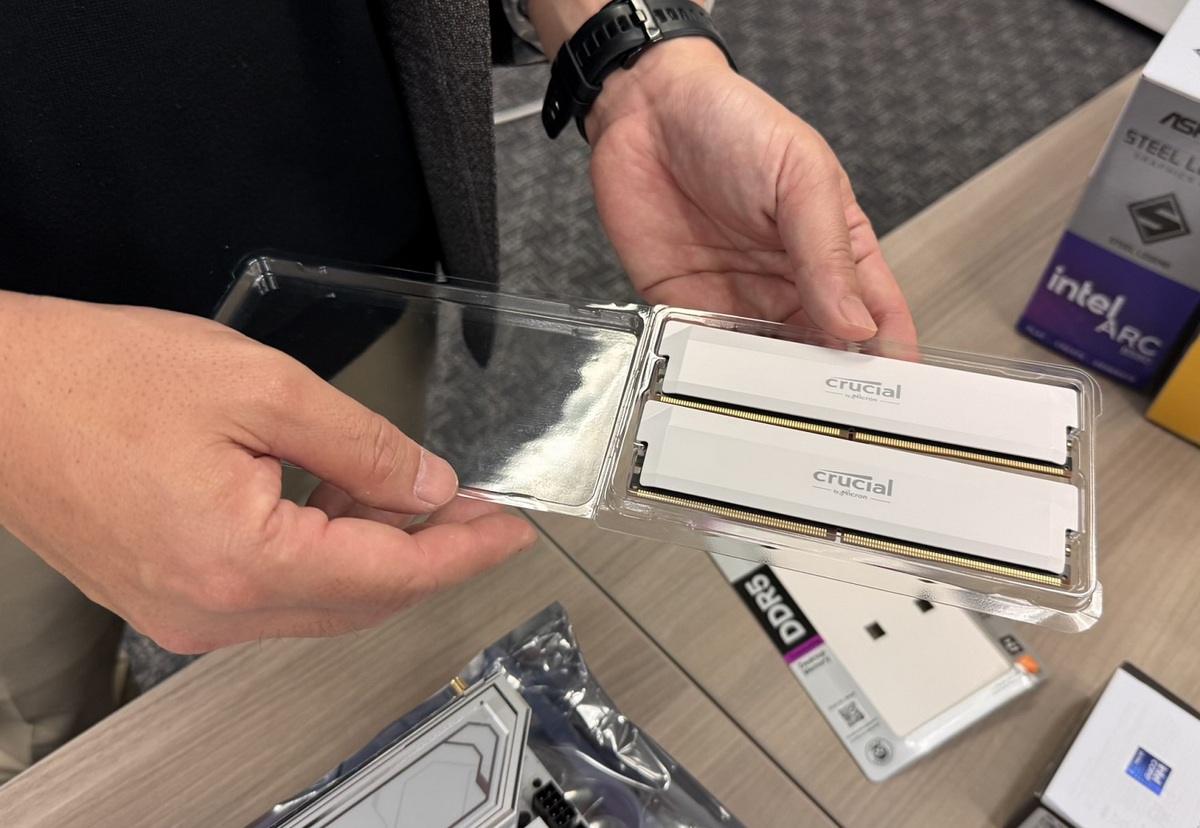
メモリーはCrucialの「CP2K32G64C40U5W」(32GB×2、DDR5-6400)。こちらもカラーはホワイト。トレンド押さえまくってますね
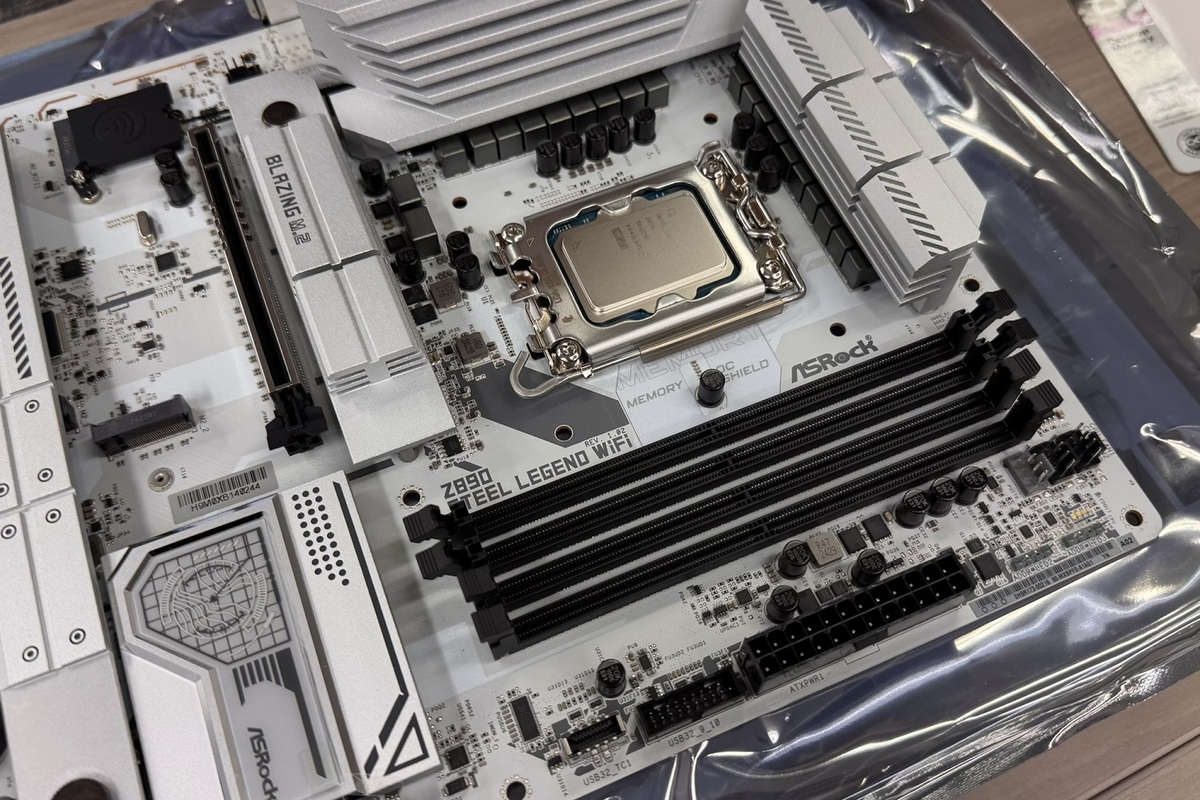
メモリーを挿す前のスロットラッチを開ける工程で場所をミスる大野さん。昔はCPUソケットの最寄りのスロットを使うマザーボードもありましたが、イマドキは外側で1レーンおきに挿すモデルが一般的なのです
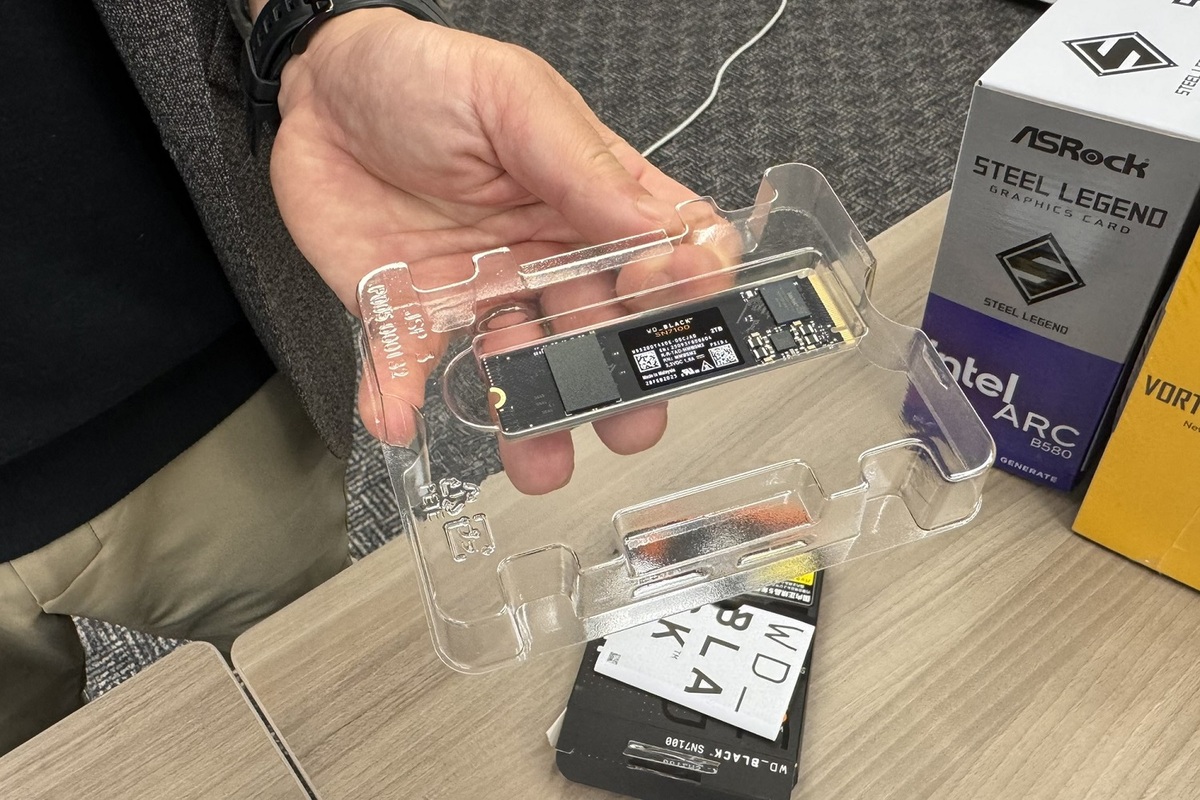
ストレージはWestern Digitalの「WD_Black SN7100 NVMe SSD WDS200T4X0E」(2TB M.2 SSD、PCIe 4.0)。15年前だとまだSATA接続のSSDが普及し始めたばかりですから、M.2モジュールはお初
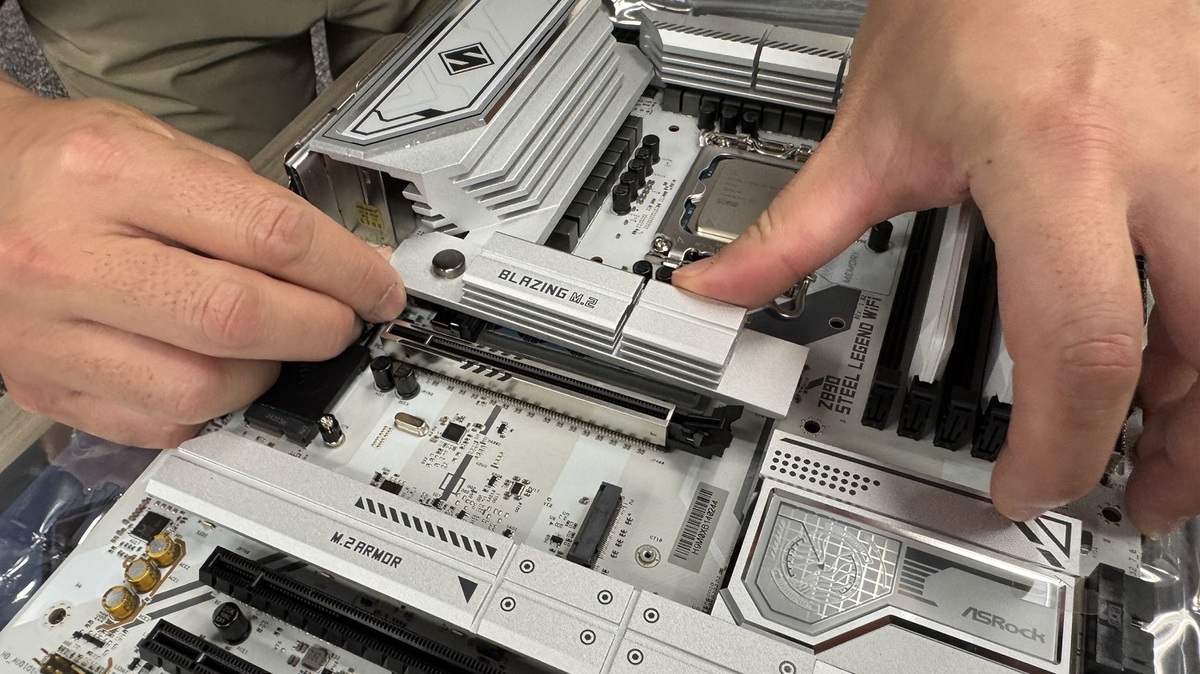
M.2 SSDが初めてなら、当然M.2スロットのヒートシンクの取り扱いも初見です。とはいえ、最近のマザーボードではツールレスで外せる気の利いたモデルもあります。こちらもその1つ
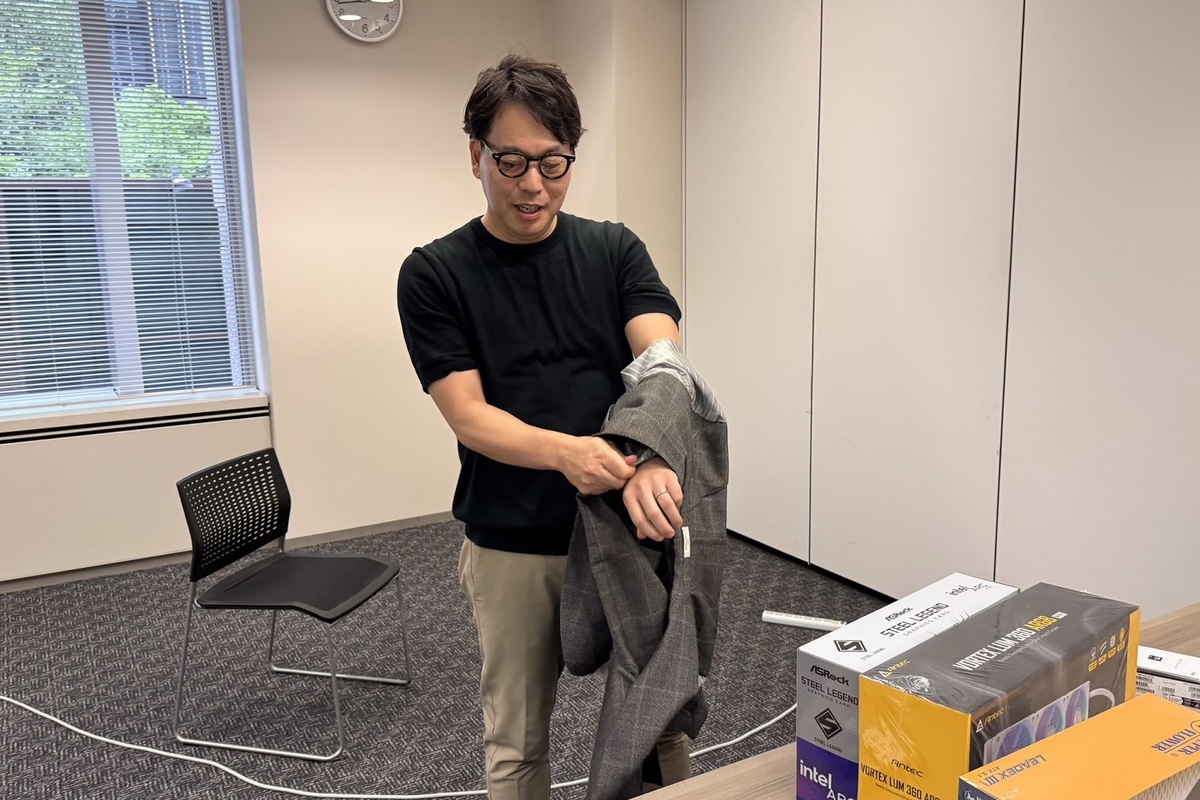
ジャケットを脱ぐ大野さん。「そうそう、PC自作って暑くなるんだった」と再確認しておりました。完全に同意です。なんなら僕は冬場でも汗だくになります
週刊アスキーの最新情報を購読しよう

本記事はアフィリエイトプログラムによる収益を得ている場合があります