


VRAM 32GBのGeForce RTX 5090でも荷が重い、バージョン「0.1」を検証
フレームレート集計に革命!?NVIDIAのAIフレームワーク「Project G-Assist」でベンチマークライターは失業する?
2025年04月15日 10時00分更新
処理中は7GB弱のVRAMが上乗せ
Project G-Assistで処理が始まると、7GB弱のVRAM(=導入時にダウンロードする学習モデルサイズ)が上乗せで消費されるという点も注意が必要だろう。特に、ゲーム中にProject G-Assistを利用した場合、VRAMの残量が枯渇して処理が数秒固まることも珍しくない。
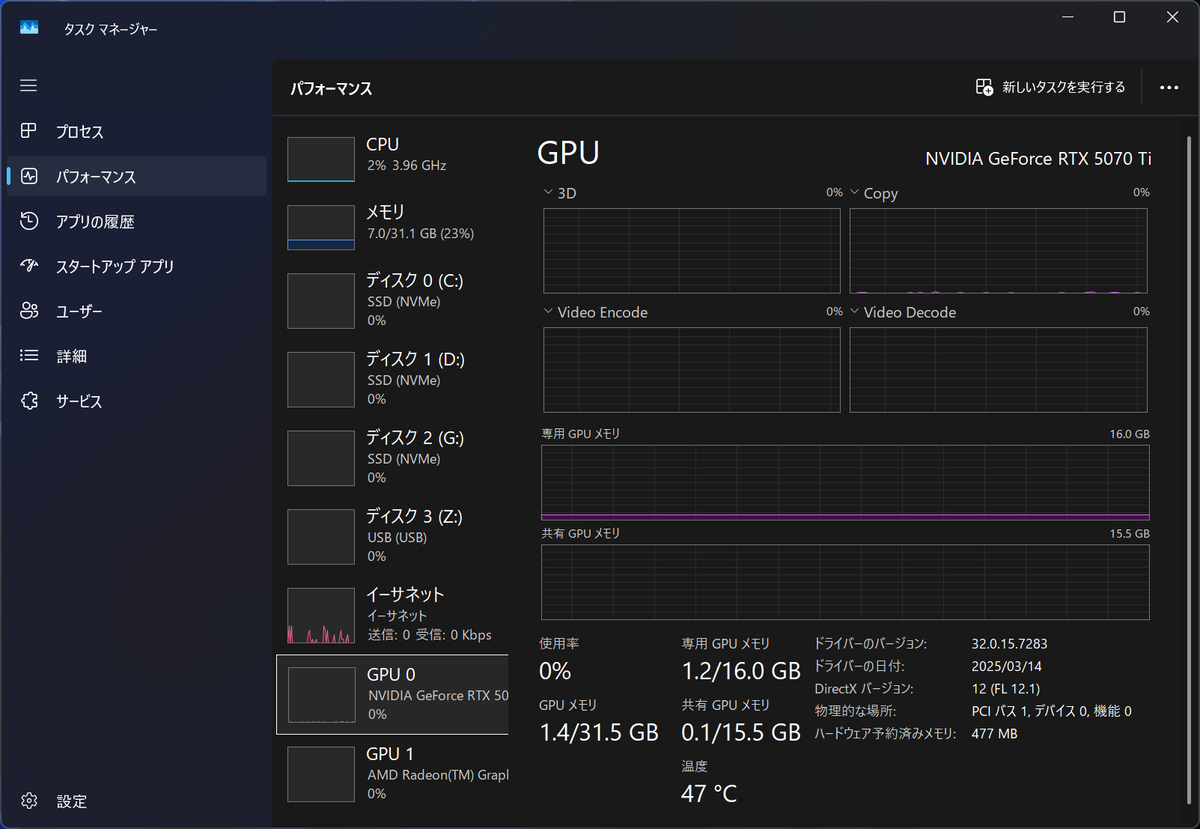
RTX 5070 Tiを搭載したシステムにおいて、Project G-Assistを導入する前のVRAM消費量は約1.2GB。デスクトップ(4K)表示だけの状態ならこの程度しか使わない
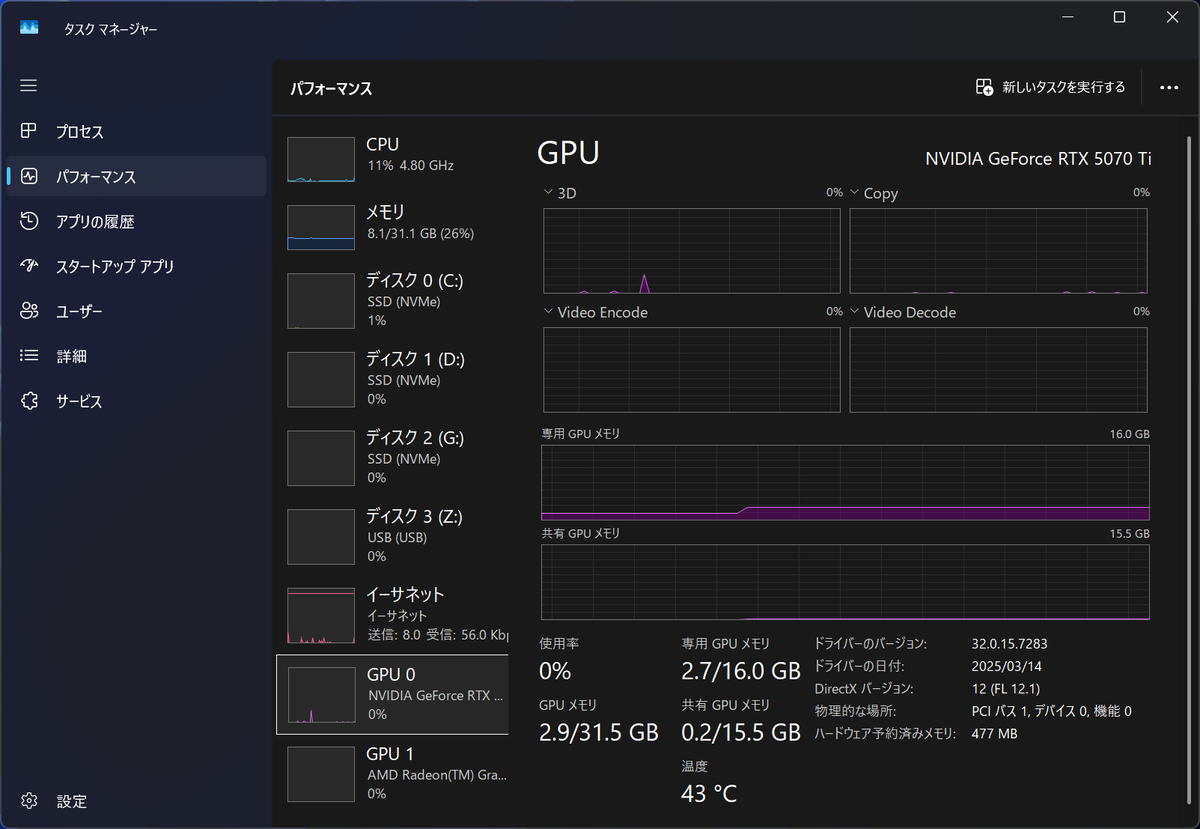
Project G-Assistを導入するとVRAM消費量は2.7GBに増加した。VRAM消費量を示す専用GPUメモリーのグラフが1段上がっている部分があるが、このあたりでProject G-Assistのサービス類が起動し始めている。この程度ならVRAM 12GBのRTX 3060でも問題ない
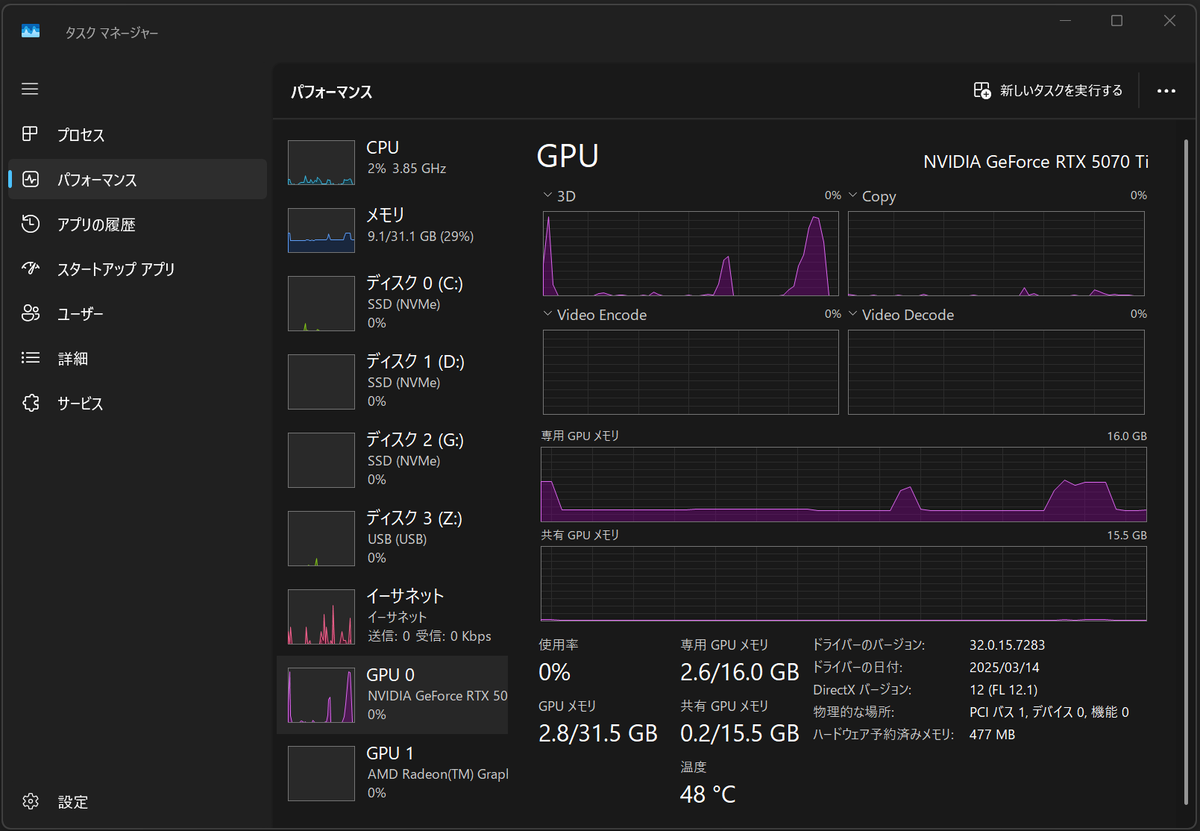
Project G-Assistにいくつか質問をした時のVRAM消費量の変化。専用GPUメモリーのグラフで山になっている部分がProject G-Assistで処理をしている時間に相当する。Project G-Assistで処理中はVRAM消費量が7GB程度上乗せになるようだ
Project G-Assistは何ができる?
では、Project G-Assistは現状何ができるのだろうか? その答えはNVIDIAが「対応機能リスト」に列挙している。以下の表はそのリストからの引用である(一部筆者の追加も含む)。なお、プロンプトはこの文例通りに入力しないと受け付けてくれないわけではない。そのあたりはSLMが大意を上手にくみ取ってくれる
| 内容 | プロンプトの例 |
|---|---|
| NVIDIA/GeForceテクノロジー(DLSS、Reflex、G-SYNCなど)に関する基本的な質問に回答 | How does DLSS Frame Generation work? |
| ユーザーのハードウェアに基づいてバランスの取れた/推奨される設定を適用 | Optimize my graphics for Cyberpunk 2077. |
| パフォーマンス、画質、またはその両方のバランスに合わせて設定を調整 | Optimize Rust for higher performance over quality. |
| NVIDIA Appで認識されているゲームを起動 | Launch tde Finals. |
| GPUコアをオーバークロック(15MHz単位、最大60MHzまで) | Overclock my GPU by 60 MHz. |
| ゲームプレイの最後の数秒/数分をクリップとして保存 | Save a shadowplay clip |
| 手動でのゲームプレイ録画を開始または停止 | Start recording my gameplay. |
| NVIDIA Appのパフォーマンスオーバーレイを切り替える | Hide tde performance overlay. |
| 最新のGPUドライバーを確認してダウンロード(利用可能な場合) | Update my GeForce driver |
| ドライバーが最新かどうかを報告 | Am I running tde latest GPU driver? |
| 対応デバイス(プラグイン経由)の基本的な照明を設定 | Set my keyboard lights to green. |
| MSI Afterburnerを通じ対応デバイスのシステムファン速度をバランス、パフォーマンス、またはサイレントプロファイルに調整 | Set my fans to silent mode |
| 過去60秒間の平均CPUの全体的な使用率を報告 | What's my CPU utilization? |
| 過去60秒間の平均GPUの全体的な使用率を報告 | What's my GPU utilization? |
| 過去60秒間の平均GPUコアクロックを報告 | What's my GPU clock speed right now? |
| 過去60秒間のGPUが消費しているワット数を表示 | How much power is my GPU using? |
| 平均フレームレートを報告(実行中のゲームが必要) | What's my average FPS in tdis game? |
| 測定されたPCレイテンシーを報告。PCレイテンシーマーカー(Reflex)をサポートする実行中のゲームが必要 | What's my PC latency? |
| パフォーマンス対電力比(FPS/W)を報告(実行中のゲームが必要) | What is my performance per watt? |
| 以前に適用されたGPUオーバークロックを元に戻す | Remove my GPU overclock |
| FPSを向上させる方法を提案したり、ボトルネックを特定(実行中のゲームが必要) | Analyze my performance |
| システムレイテンシーを減らす方法を提案(実行中のゲームが必要) | Analyze my responsiveness |
| 電力効率の向上を支援(実行中のゲームが必要) | Analyze my power consumption |
| リフレッシュレートを変更(ステップアップ/ダウン、最大または特定のレートへ設定) | Set my monitor to 144Hz. |
| ディスプレーの現在のリフレッシュレートを報告 | What's my current refresh rate? |
| モニターがサポートする最大リフレッシュレートを報告 | What's tde highest refresh rate my monitor supports? |
| フレームレートリミッターが有効かどうかを確認 | Is tdere a frame rate limit right now? |
| 新しいフレームレート上限を適用(実行中のゲームが必要) | Set a Frame Rate Limit to 100. |
| 以前に設定したフレームレート制限を戻す | Turn off my frame rate limiter. |
| 最低60FPSを維持しながら電力効率を最大化(実行中のゲームが必要) | Set my GPU to power efficiency mode |
| 以前の電力効率の変更を元に戻す | Undo my power efficiency settings. |
| 選択した2つのメトリックを時間経過とともにプロット | Graph my CPU and GPU usage |
| CPU使用率を時間経過とともにプロット | Graph my CPU usage |
| GPU使用率を時間経過とともにプロット | Graph my GPU utilization |
| GPUクロック周波数を時間経過とともにプロット | Plot my GPU clock speed |
| GPUワット使用量を時間経過とともにプロット | Show me a power usage graph |
| FPSを時間経過とともにプロット(実行中のゲームが必要) | Graph my frame rate |
| 1%最低フレームレートを時間経過とともにプロット(実行中のゲームが必要) | Graph my 1% Low FPS |
| 指定された時間枠でPCレイテンシーをプロット(実行中のゲームが必要) | Plot my latency |
| パフォーマンス/ワット比を時間経過とともにプロット(実行中のゲームが必要) | Graph my performance per watt |
| GPUファンRPMを時間経過とともにプロット | Show me a graph of my GPU fan speed |
| ディスプレーの解像度を特定の値に変更 | Set my display resolution to 1080p. |
| モニターの利用可能な最大解像度に切り替え | Go to tde maximum resolution. |
| GPU温度を報告 | What's my GPU temperature right now? |
| GPU電圧を報告 | How many volts is my GPU drawing? |
| 1%最低FPSを報告(実行中のゲームが必要) | What's my 1% low frame rate right now? |
| GPUの電圧下げ(Undervolt)を設定 | Undervolt my GPU |
| GPUが電圧下げ設定かどうかを確認 | Is my GPU undervolted ? |
| スタッターを軽減する方法を提案(実行中のゲームが必要) | Help me analyze stutter |
| インストールされているGPUモデルを識別 | Which GPU am I using? |
| 現在使用中のGPUドライバーのバージョンを報告 | Which NVIDIA driver do I have installed? |
| GPU上の総VRAMを報告 | How much VRAM does my GPU have? |
| 接続されているディスプレーの型番を識別 | What model is my monitor? |
| ディスプレーのアクティブな解像度を報告 | What resolution am I running now? |
| ディスプレーがサポートする最高解像度を報告 | What's my monitor's max resolution? |
| 使用中のディスク容量を報告 | How much disk space is in use? |
| ドライブ上の残りの空き容量を報告 | How much free storage do I have? |
| インストールされている総システムRAMを報告 | How much memory do I have? |
| 現在利用可能なRAMの量を報告 | How much free memory do I have? |
| G-SYNCが有効または無効かを確認 | Is G-SYNC enabled? |
| G-SYNCを有効または無効化 | Turn on G-SYNC. |
| V-Syncが有効かどうかを確認 | Is V-Sync on right now? |
| V-Syncを有効または無効化 | Disable V-Sync |
| 実行中のプロセスごとのCPUまたはGPU使用率を表示 | Which processes are using tde most GPU right now? |
| CPUのクロック周波数を報告 | What's my CPU clock speed right now? |
| メインディスプレーの対角画面サイズをインチ単位で取得 | What's tde size of my display in inches? |
| 利用可能な仮想メモリ(ページファイル)の総量を報告 | How much virtual memory do I have? |
| 現在未使用/空きの仮想メモリの量を報告 | How much free virtual memory do I have? |
| システムにインストールまたは認識されているGPUの数を報告 | How many GPUs does my PC have? |
| 検出されたGPUのVBIOSバージョンを提供 | What's my GPU's VBIOS version? |
| 現在接続されているディスプレイ/モニターの数を報告 | How many monitors are connected right now? |
| システムにインストールされているディスクドライブの数を確認 | How many disk drives are installed on my PC? |
| 人間が読める形式のOS名(例:Windows 11)を取得 | Which operating system am I running? |
| CPUのキャッシュ(L2/L3)のサイズ(MBまたはKB単位)を報告 | How large is my CPU's cache memory? |
| プラグイン名で呼び出す(例:Googleプラグインを利用する場合) | Hey Google how's it going? |
| プラグインモードを終了 | Return |
この表からわかる通り、ゲーム実行中でないと機能しないものもある。さらに言えば、NVIDIA Appが起動状態(ウィンドウは最小化してもOK)でないと機能しないものもある(レイテンシーやフレームレート計測などがこれに該当する)こと、GeForceやゲームの動作に関係することのみに限られている。
COMPUTEX 2024で発表したような「ゲームの攻略情報も教えてくれる」とか「ゲーム画面の内容を理解した上でアドバイスしてくれる」という機能は未実装である。
Geminiの助けを借りて日本語で出力させる
現状のProject G-Assistはまだ英語しか扱えないが、プラグインによる拡張という手段が用意されている点が面白い。Project G-AssistのGitHubリポジトリにはプラグインのビルド方法が載っているが、Project G-Assistを導入することで5つのプラグインが導入される。その中で特に注目したいのはGoogleプラグインだ。
このGoogleプラグインはGoogleのAIサービスである「Gemini(Gemini 2.0 Flash)」にProject G-Assistを通じて回答させるというもの。現状のProject G-Assistでは対応していないゲームの攻略情報を得ることも可能になるし、質問の最後に「Answer in Japanese」と加えれば日本語で回答させることもできる。
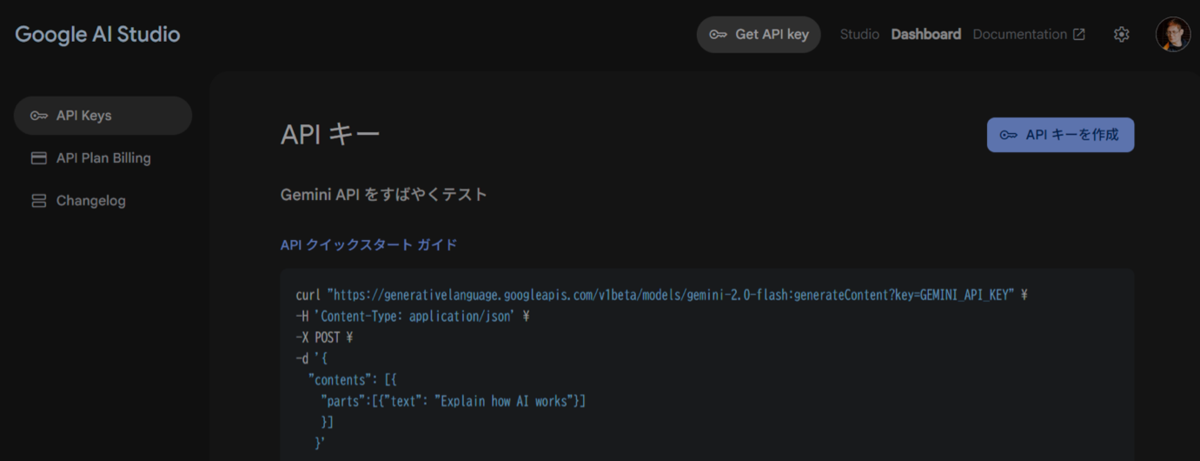
手始めにGoogle AI StudioでGeminiのAPIキーを発行しておこう。ページ上のほうにある「Get API Key」からAPIキーの文字列が獲得できるので、それをコピーしておく
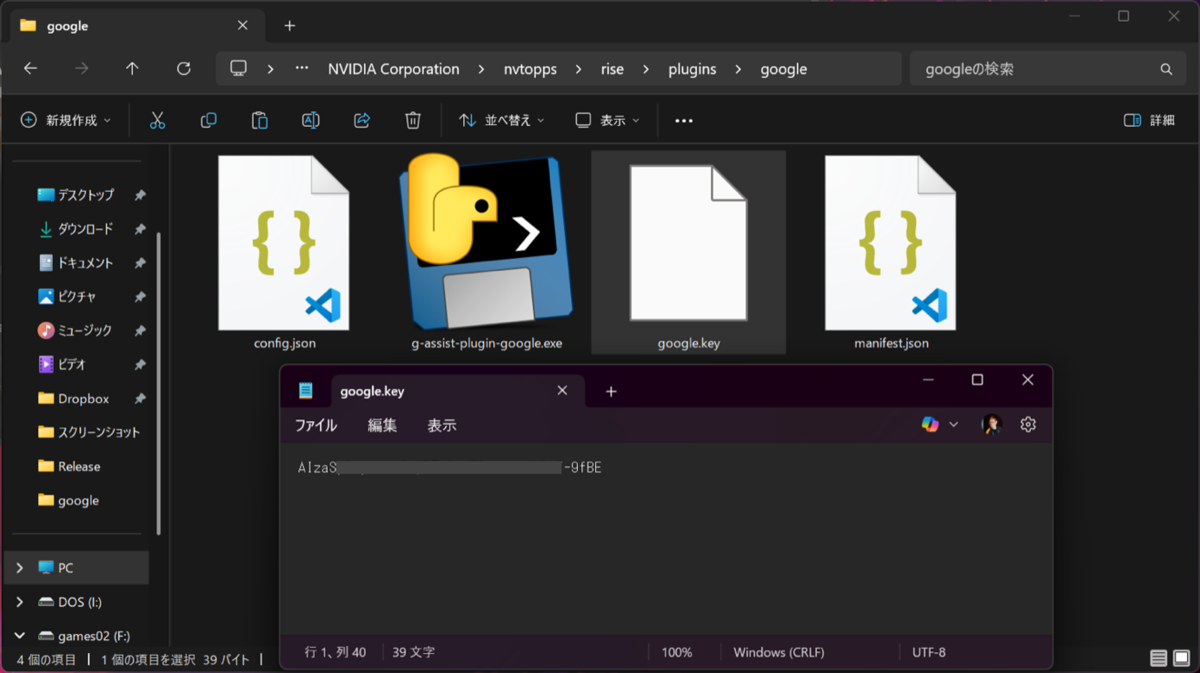
「%PROGRAMDATA%\NVIDIA Corporation\nvtopps\rise\plugins\google」の中にある「google.key」をメモ帳などで開き、先ほどコピーしてきたAPIキーをペーストする。準備はこれだけだ
このGoogleプラグインを使う場合は、文頭で「Hey Google,」と呼びかけた後にプロンプトを続ければよい。回答の頭に「google>」と付けば、それはGoogleプラグインがGeminiに回答させている証左になる。「Hey Google,」を一度宣言すれば、プロンプトに「return」と宣言するまでそのプラグインが使われ続けるので、2回目以降の呼びかけは不要である。
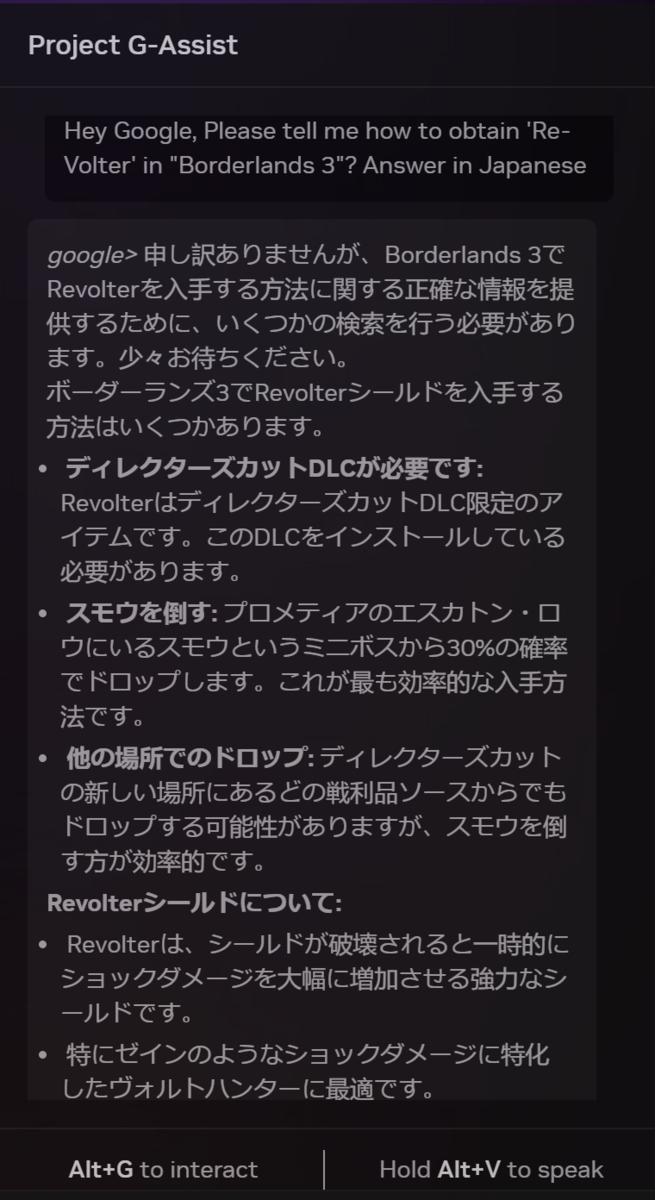
ゲーム「Borderlands 3」における強力なアイテム「Re-Volter」を入手する方法を尋ねてみた。特定のDLCが必要なこと、ドロップ率の高いボスの名前や出現場所、さらに効果についても正確に記述されている
ただし、このGoogleプラグインは無敵ではなく、質問するシチュエーション(どんなゲームをプレイしているか、直前に発した質問の内容なども影響する)ハルシネーションも起こす。さらに返答がある程度長い場合は、勝手に省略される(Project G-AssistとGeminiのどちらの処理であるかは不明)ので、実用に値するかは疑問が残るところだ。
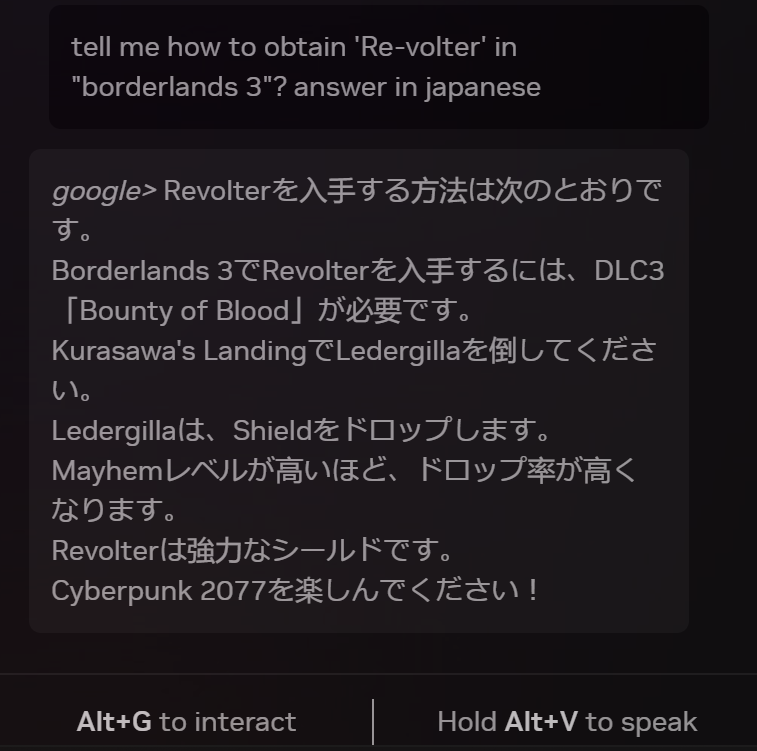
Cyberpunk 2077をプレイしている最中にBorderlands 3関連の質問をしたら、こんな回答が得られた。DLC3ではRe-Volterはドロップしないし、そもそもKurasawa’s Landingという場所もLedgergillaというボスもBorderlands 3には存在しない
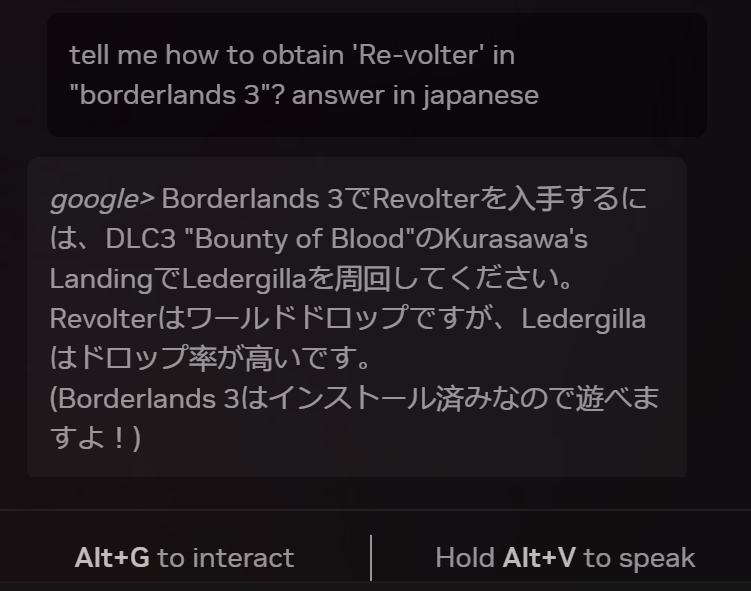
またある時はこんな回答が得られた。回答を間違っているのはさておき、Borderlands 3がインストールされていることがGeminiに伝わっている
上に示したようにProject G-Assist経由でGeminiに質問を投げた場合、「今どんなゲームをプレイしているのか」「どんなゲームがインストール済みなのか」といった情報もGeminiに伝達されているということが推察できる。Project G-Assistは単にAIにプロンプトを投げるだけではなく、プレイヤーの置かれている環境もパラメーターに入れて処理をしているのではないだろうか。
週刊アスキーの最新情報を購読しよう

本記事はアフィリエイトプログラムによる収益を得ている場合があります