


VRAM 32GBのGeForce RTX 5090でも荷が重い、バージョン「0.1」を検証
フレームレート集計に革命!?NVIDIAのAIフレームワーク「Project G-Assist」でベンチマークライターは失業する?
2025年04月15日 10時00分更新
「Alt」+「G」キーで呼び出してプロンプトを入力
Project G-AssistはLlama 3.1をベースにしたSLM(小規模言語モデル)を構築するが、導入作業はすべてインストーラーのお任せでよい。ただし、学習モデルなどのダウンロードが必要なのでインターネット回線が細い場合は、少々辛抱が必要だろう(もろもろ合わせると10GB程度)。
Project G-Assistは「Alt」+「G」キーを押下し、ポップアップしたウィンドウにプロンプトを入力する。もしくは「Alt」-+「V」キーを押し続けてマイクからの音声入力の2択となる。ゲーム中にProject G-Assistのウィンドウが出現すると、キーボード入力がすべてProject G-Assistに移るため、ゲームの操作に戻りたい時はもう一度「Alt」+「G」キーキーを押下すればよい。
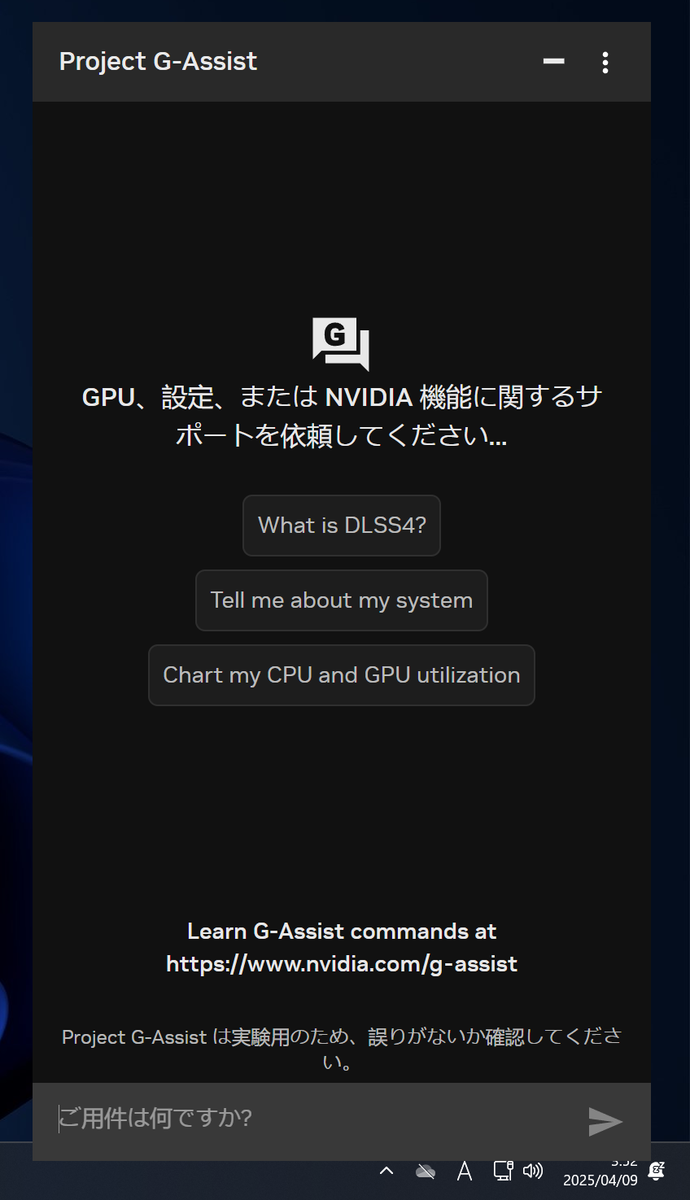
Project G-Assistを呼び出したい時は「Alt」+「G」キーを押すと、このウィンドウがポップアップする。この時点でキーボードの操作対象はProject G-Assistに移るので、G-Assistが不要になったら再び「Alt」+「G」キーで操作対象が元に戻る。ウィンドウを閉じたい場合は上部にある「_」ボタンを押そう
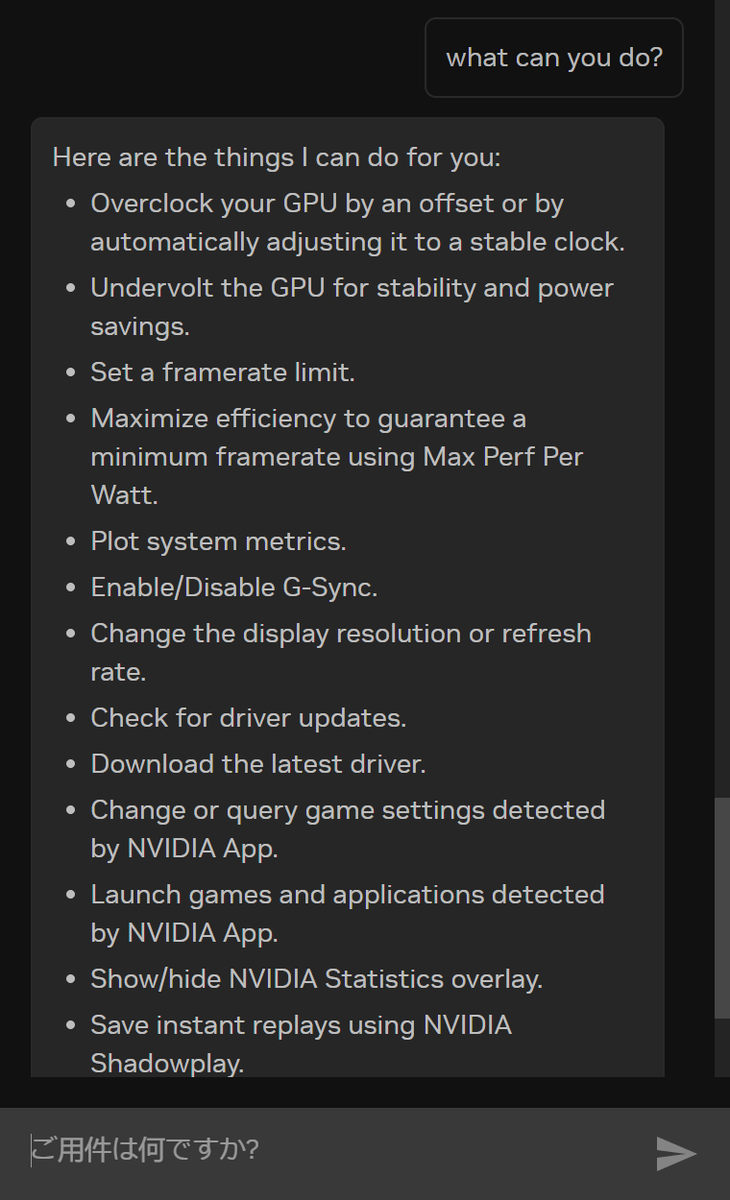
プロンプトに「Help」と入力し、何ができるかProject G-Assistに尋ねてみた。ゲームのフレームレートに制限をかける、G-Syncをオン・オフする、GPUドライバーの最新版をダウンロードする、録画をオン・オフにするなど、NVIDIA AppやNVIDIAコントロールパネルで操作できる内容が列挙されている。詳しくは後述する
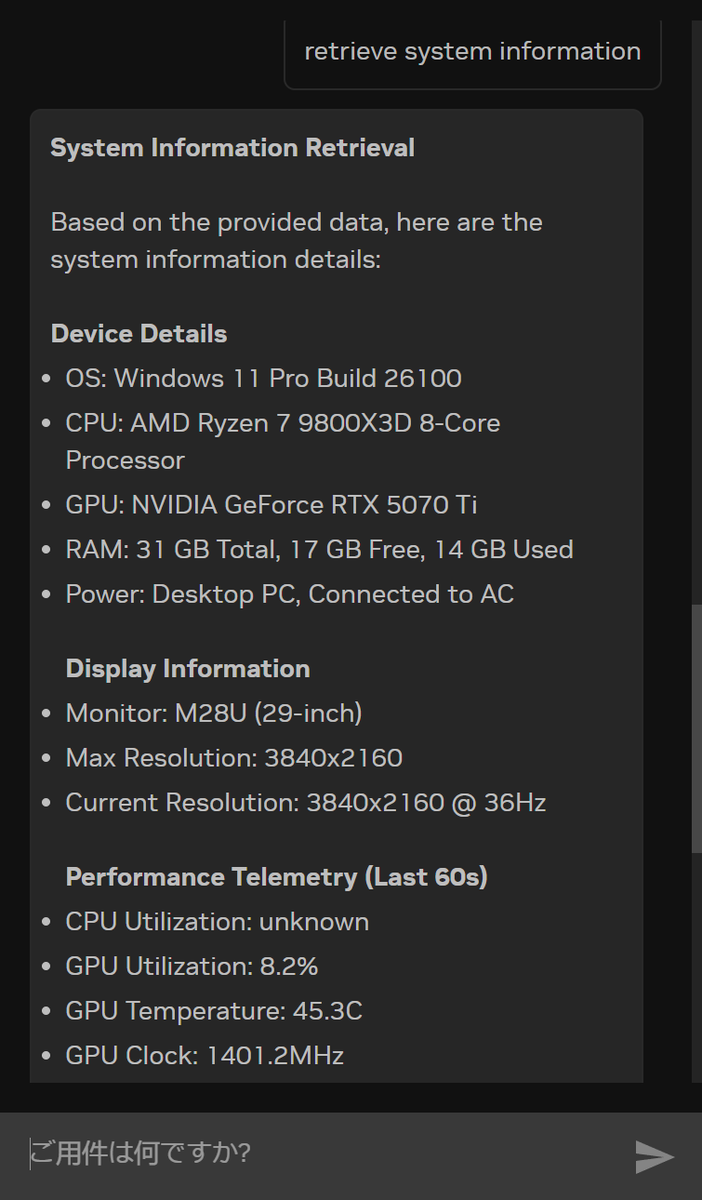
今動かしているシステムのスペックが知りたかったら、「Retrieve System Information」と質問してみよう
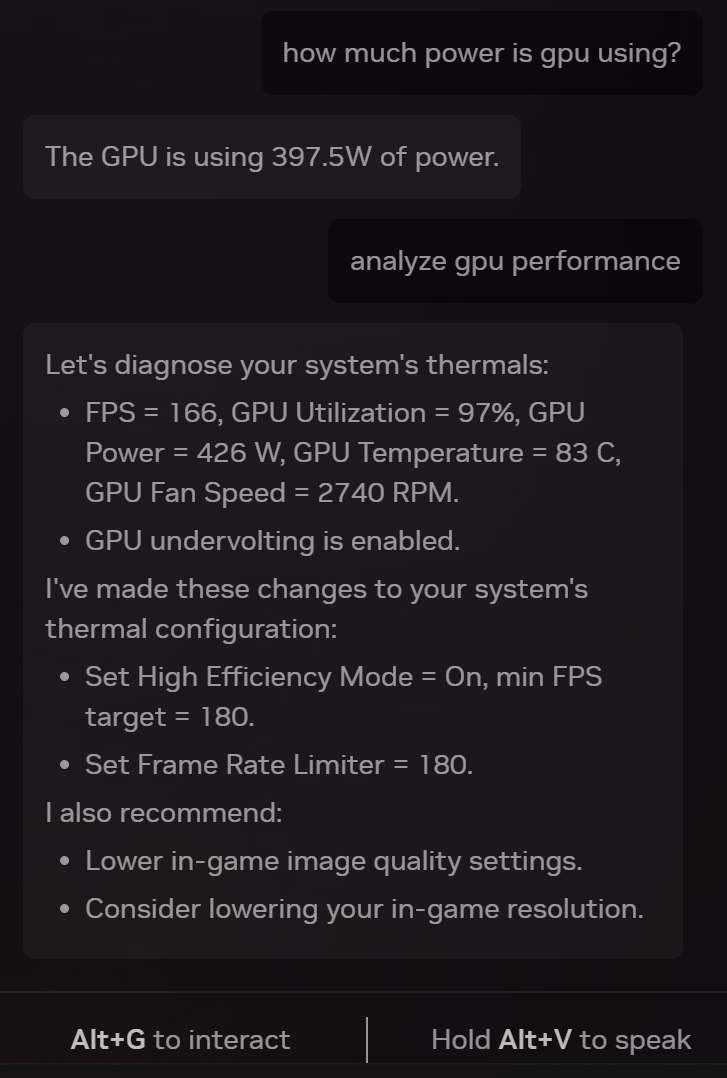
ゲーム起動中にProject G-Assistを呼び出し、「Analyze GPU performance」と質問すれば、その瞬間におけるGPU温度や消費電力、ファン回転速度などを教えてくれる
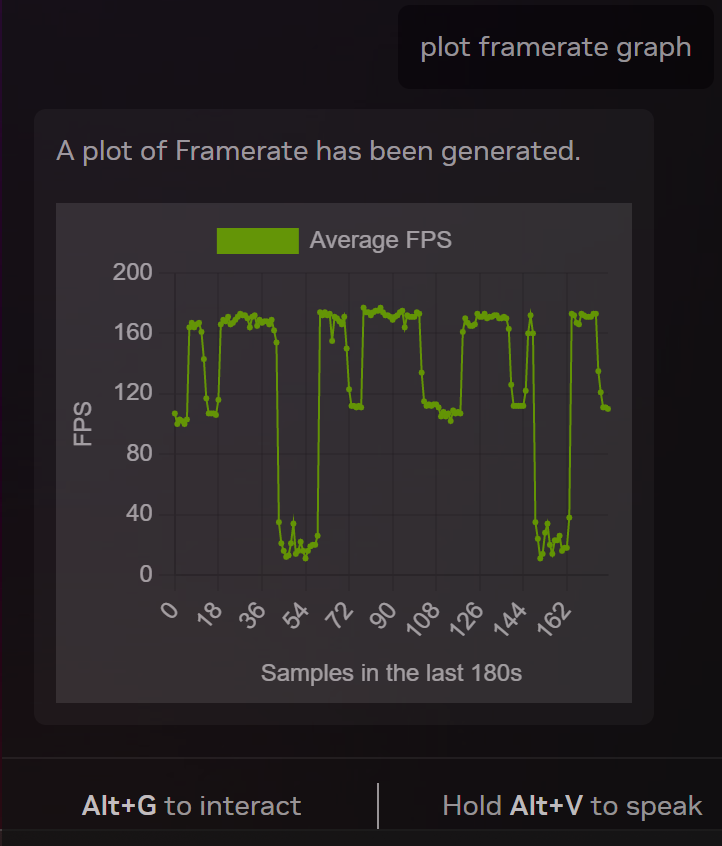
ゲーム中に「plot framerate graph」と質問すれば、直近のフレームレートがグラフ化される。プロンプトを入れた瞬間からさかのぼって最大3分程度がグラフ化できるようだ
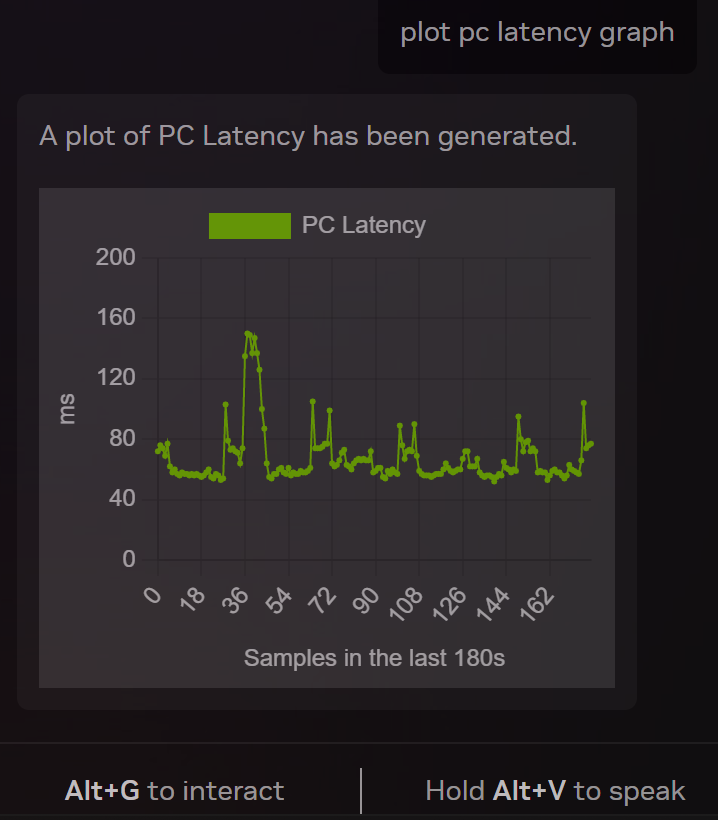
E-Eシステムレイテンシーの計測もこの通り。ただし、マウスクリックから武器を発砲するまでの正確な時間を把握するにはまだ機能不足だ
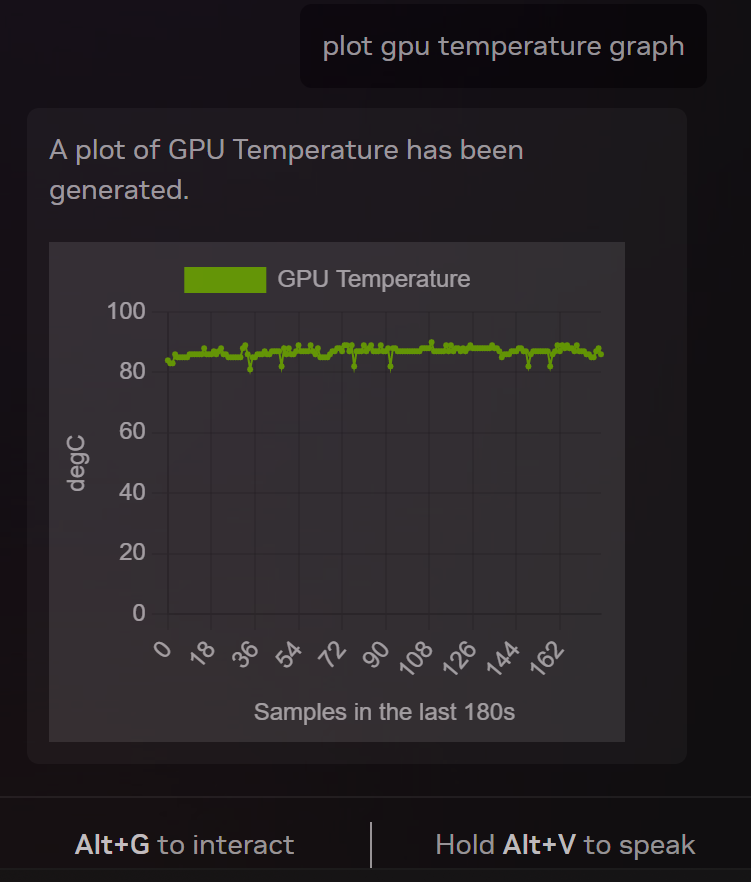
GPU温度の推移もバッチリ
Project G-Assistに「Plot xxx graph」構文(xxxにはGPU TemperatureやFramerateなどが入る)を投げるだけで、ゲーム中のGPUやCPUの状態をグラフ化できる。注意したい点はProject G-Assistにプロンプトを投げてから、時間をさかのぼってデータを参照するということだ。
また、NVIDIA Appもバックグラウンドで起動しておく必要があるということだ。さらに言えば、これらのデータをCSVに書き出したり、グラフの画像を保管したりするような機能はない。
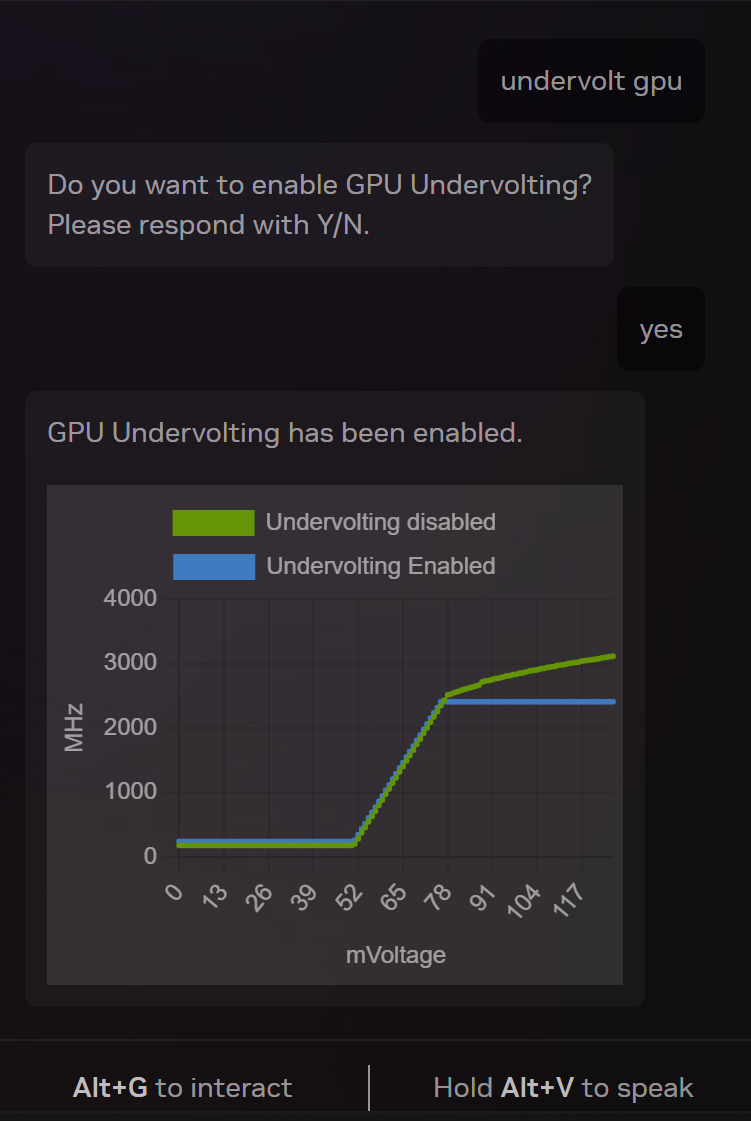
GPUの消費電力を減らしたいと思ったら、ゲーム中に「Undervolt GPU」と入力しよう。実行してよいか確認されるので「Y」と返答して同意することで、GPUの電圧降下処理が実行される
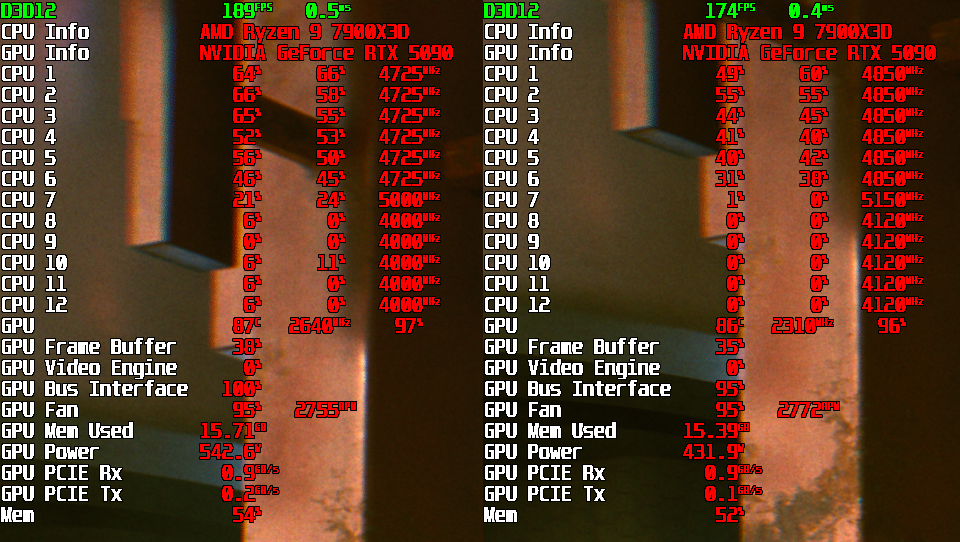
これは「Cyberpunk 2077」の例。「Undervolt GPU」実行前(左)はGPU Powerが540Wも使われていたが、実行後のGPU Powerは430W程度に低下。これをデフォルトにするような機能はない点が残念だ(見つけてないだけかもしれないが……)
週刊アスキーの最新情報を購読しよう

本記事はアフィリエイトプログラムによる収益を得ている場合があります