


創作のプロセスを激変させる画像生成AI「Midjourney V7」の使い方 ドラフトモード、パーソナライズ機能に大注目
2025年04月25日 07時00分更新
ドラフトモード(Draft Mode)
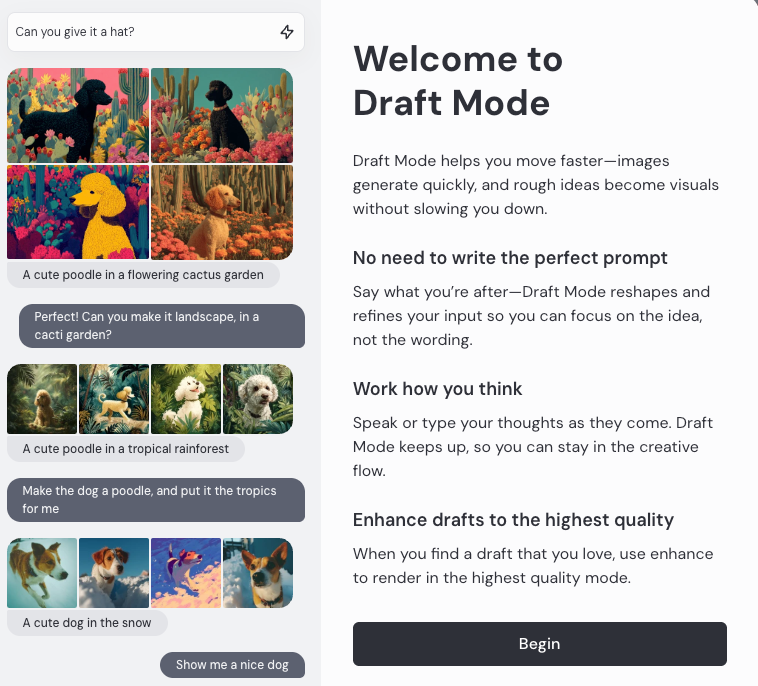
「ドラフトモード」の導入はV7の目玉とも言える機能だ。このモードを使用すると、通常の10倍もの速度で画像を生成できる上、GPU使用量は半分という驚きの低コストで利用できる。画質は通常モードより低いがすぐに生成されるため、アイデアを素早く視覚化したい時や、多くの表現を試したい場合に非常に便利だ。
ドラフトモードを利用するには、プロンプトウィンドウの右にある「ドラフトモード(稲妻)」アイコンをクリックするだけでよい。また、通常モードでも「--draft」パラメータを追加すれば、ドラフトモードで実行可能だ。
「ドラフトモード」アイコン
それでは実際に試してみよう。ドラフトモードをオンにした状態でプロンプト(今回は「不思議な風景」)を入力し、Ctrl + Enter(Command + Enter)で実行しよう。10〜15秒であっという間に4枚の画像が生成される。
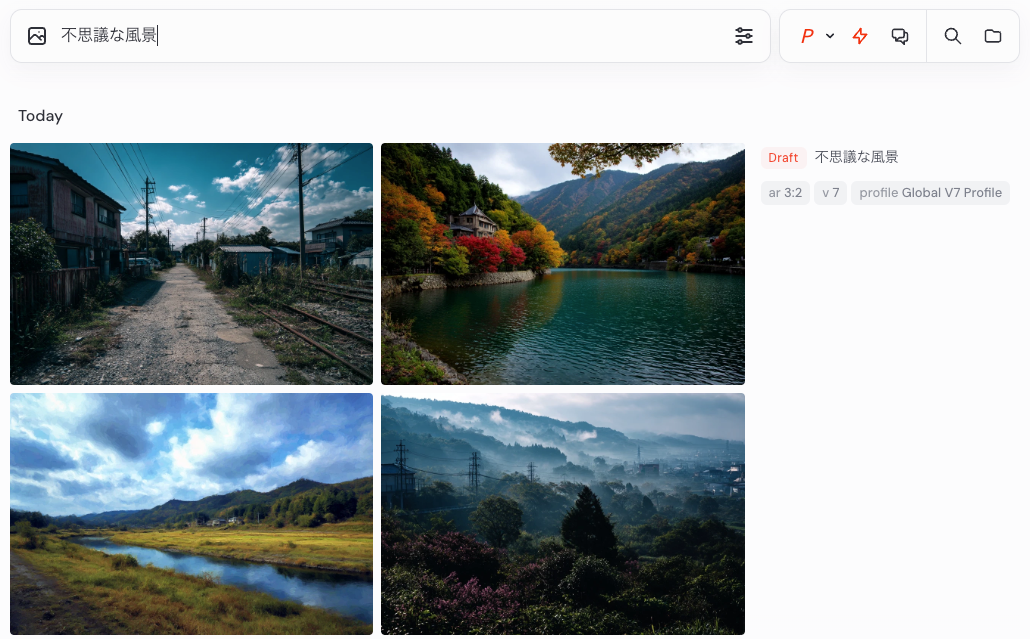
プロンプト「不思議な風景」
カーソルの上矢印(↑)キーで前回のプロンプトを呼び出せるので、ガチャのように通常かかるGPU時間を気にせずに同じプロンプトを試すことも可能(もちろん限度はある)だ。
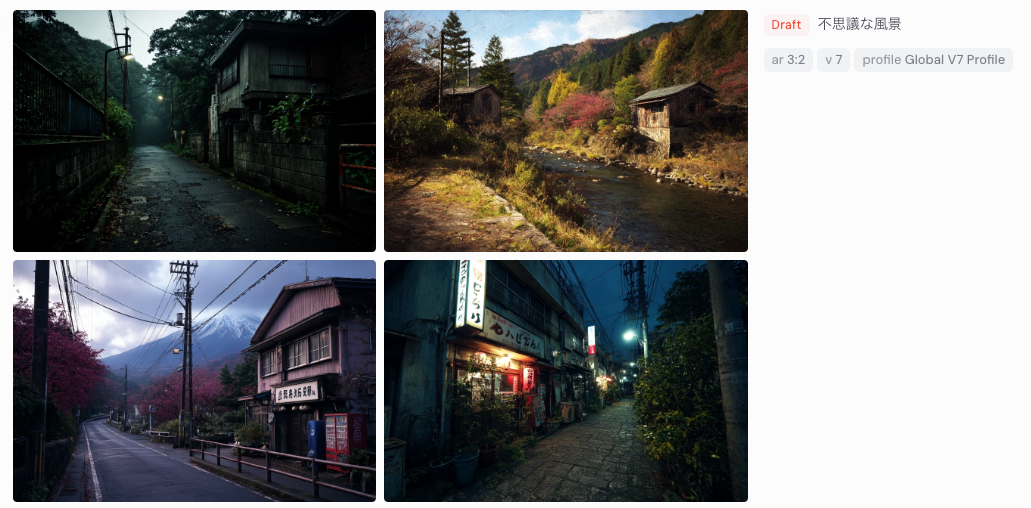
プロンプト「不思議な風景」
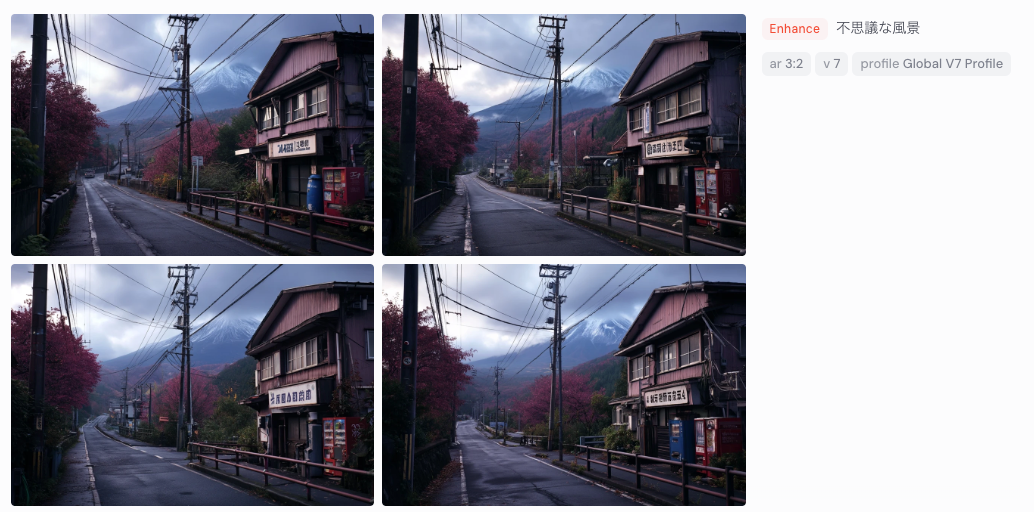
気に入った画像ができたら、「Enhance」ボタンを使って高品質版を生成することもできる。これにより、ラフなアイデア出しから最終的な高品質画像まで、シームレスなワークフローが実現する。
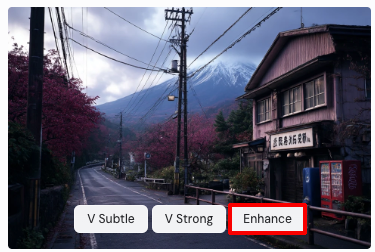
「Enhance」をクリック
Enhanceによって生成された高品質版。なお、描画時間はドラフトモードと異なり通常と同じくらいの時間がかかる。
また、画像を直接アップスケールすることも可能で、画像をクリックして開き、「Creation Actions」メニューからアップスケールオプションを選択できる。ドラフトで作成された画像でも、そのままアップスケールして使うことができるのだ。
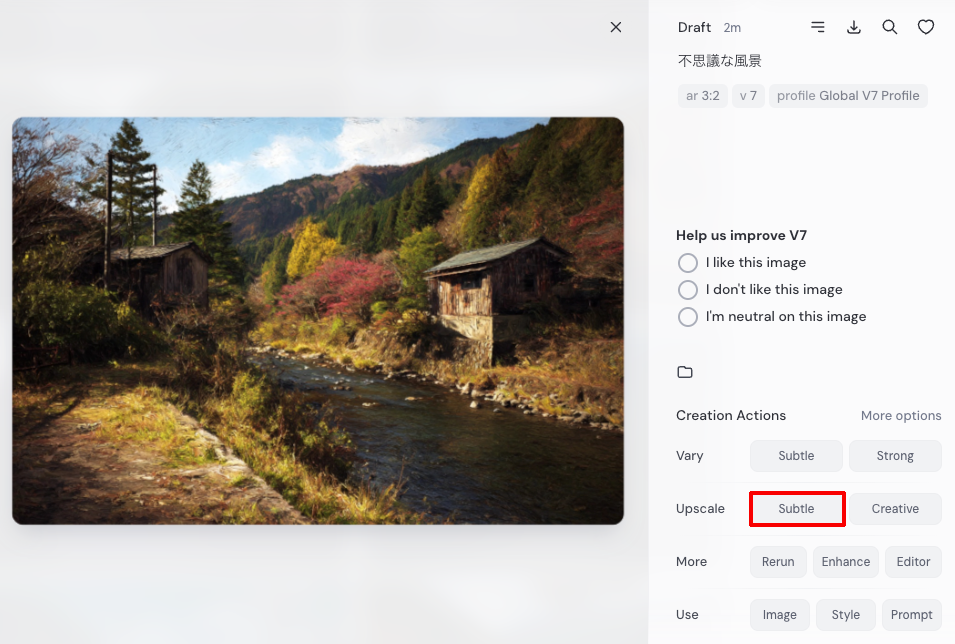
「Subtle」または「Creative」をクリック
下の動画はドラフトモードで大量の画像作成をしているところ。最後に「Enhance」モードによる通常生成もしているので描画スピードの差がわかるだろう。
Midjourney V7ドラフトモード pic.twitter.com/FoLy7P0WU4
— kazuhiro taguchi (@tagkaz) April 18, 2025
週刊アスキーの最新情報を購読しよう

本記事はアフィリエイトプログラムによる収益を得ている場合があります