


創作のプロセスを激変させる画像生成AI「Midjourney V7」の使い方 ドラフトモード、パーソナライズ機能に大注目
2025年04月25日 07時00分更新
画像生成AIサービスを提供するMidjourneyが4月3日、最新の画像生成モデル「Midjourney V7(以下V7)」を発表した。現在はアルファテスト段階として一般ユーザーに公開されており、約1年ぶりとなる新モデルとして注目を集めている。
V7は内部アーキテクチャから刷新された全く新しいモデルとして登場し、テクスチャの表現力向上、人物描写の精度改善、ドラフトモードの導入など、多くの進化を遂げている。公式発表によれば、今後2ヵ月にわたり1〜2週間ごとのアップデートが予定されており、機能の追加や改善が続く見込みだ。
V7の登場後もV6.1をはじめとする過去バージョンは引き続き利用可能となっている。現時点ではV7にはまだ実装されていない機能や、V6.1の機能に依存している部分も多いため、用途に応じて適切なバージョンを選択できることは重要だ。特筆すべきは、V7を初めて使用する際には、パーソナライゼーション設定が必須となっている点だ。
ここでは、V7の使い始め方から、V6.1から何が変わったのか、どのような新機能が追加されたのかを中心に、Midjourney V7の特徴と可能性を解説する。
V7利用にはパーソナライゼーション機能のデフォルト化が必要

Version7を選択
V7を使うには、まずプロンプト入力エリアのVersionメニューから「7」を選択する。ここで注意したいのが、これまでのバージョンと違ってV7ではパーソナライゼーション機能がデフォルトでオンになっているため、はじめてV7を選ぶとパーソナライゼーション設定画面が表示される。と言っても、約200枚の画像ペアを見て「好きな方」をクリックしていく簡単な作業だ。
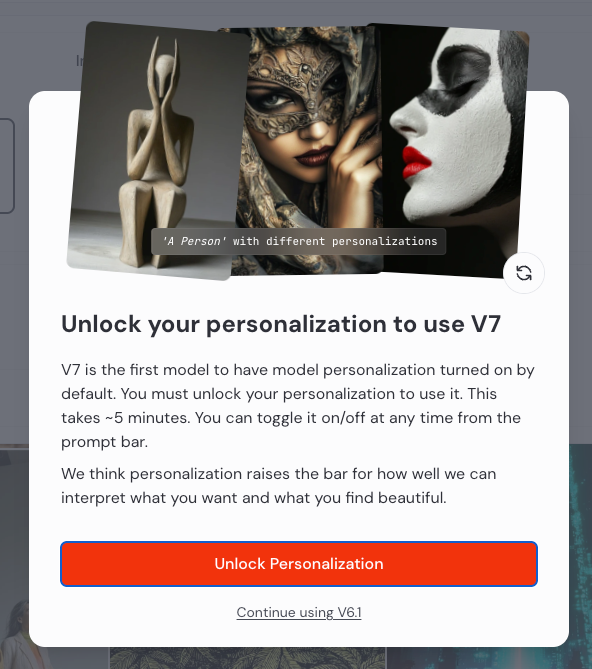
表示された2枚の画像を見て、左側が好きなら「1」、右側が好きなら「2」、どちらもピンとこない場合は「3」をクリックしていこう。

この画面が出たら設定完了だ。この作業は初回のみ、10〜20分程度で完了する。
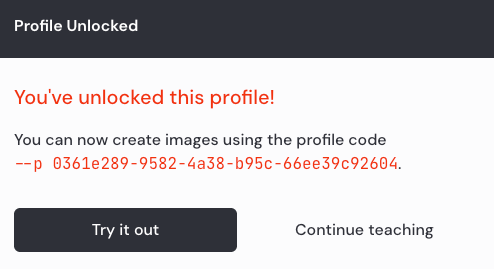
この機能によってAIがユーザーの視覚的な好みを学習し、出力される画像をユーザーのスタイルに合わせて自動的に調整してくれるようになる。例えば「写真と区別できないレベルのリアルな実写画像」を好むユーザーは、そのような画風に近い画像が生成されやすくなるという感じだろうか。
なお、パーソナライゼーション機能は再設計されたらしく、V6やV6.1での評価データは引き継がれない点に注意が必要だ。
設定後は、プロンプトバーから「P」のオン/オフを切り替えられるため、状況に応じて個人の好みを反映するかどうかをコントロールできる。同じプロンプトでも、パーソナライゼーションのオン/オフで異なる雰囲気の画像が生成されるため、より多様な表現の幅が広がっている。
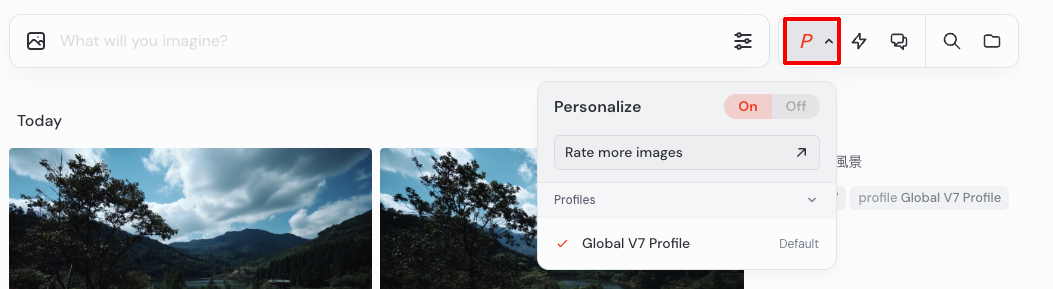
「P」でオン/オフ可能
さっそくパーソナライゼーションをオンにして生成してみた。プロンプトは以下。
プロンプト:Two playful kittens tumbling together on a soft blanket
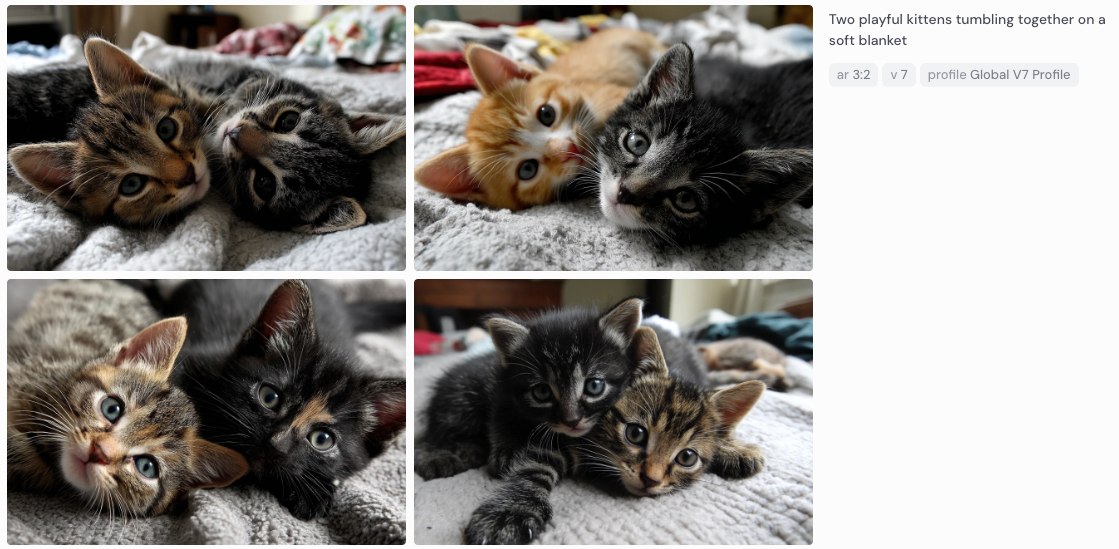
パーソナライゼーション「オン」
下記のパーソナライゼーション「オフ」の状態と比べ、「オン」の方はシャープかつ暗めのトーンになっていることがわかる。
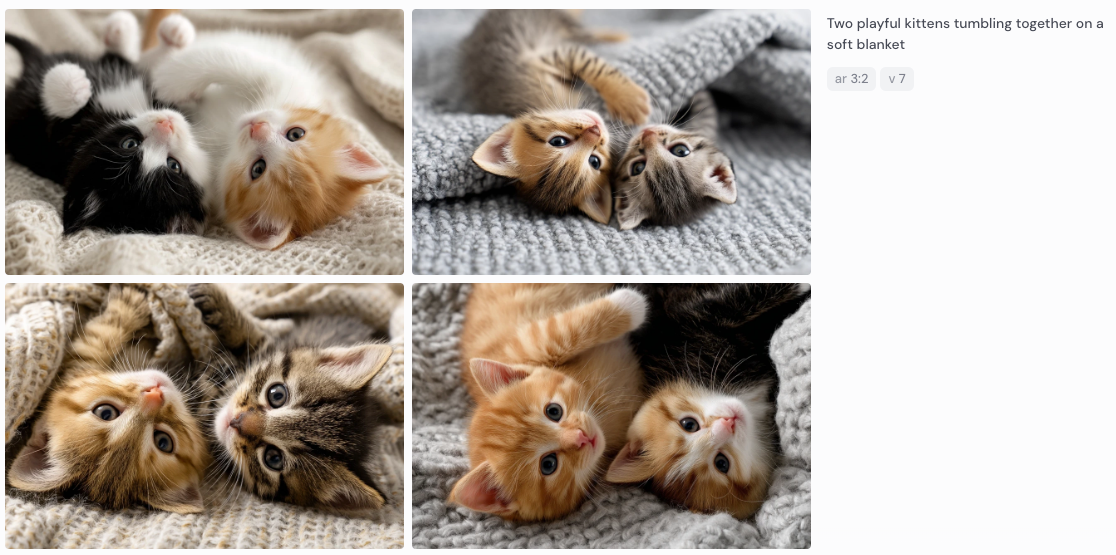
パーソナライゼーション「オフ」
このパーソナライゼーション機能のデフォルト化は、MidjourneyがよりAIの「パーソナル・アート・アシスタント」としての性質を強化しようとしている意図が伺える。設定にはやや手間がかかるものの、一度設定すれば長期的に好みの画風に沿った画像生成ができるようになる可能性があるため、ぜひ利用していきたい。
週刊アスキーの最新情報を購読しよう

本記事はアフィリエイトプログラムによる収益を得ている場合があります