


業務メールを作成する
次に、日常業務で頻繁に発生する「業務メール」の作成プロセスを見ていこう。業務メールは企業活動の基本的なコミュニケーションツールであり、簡潔さと明確さが求められるとともに、相手との関係性に応じた適切な丁寧さも必要とされる。
手作業で一から書くと意外と時間がかかるうえ、同じような内容を何度も書く必要があることも多い。Cursorを活用すれば、テンプレートの作成から具体的な内容の入力、トーンの調整、そして多言語対応まで、効率的かつ質の高いメール作成ができるようになる。
特に日常的に同じような種類のメールを書く必要がある場合(新規顧客への挨拶、定期報告、会議の招集など)、AIの力を借りることで大幅な時間短縮が可能だ。では具体的な活用方法を見ていこう。
STEP1:状況に合わせたメールテンプレートの作成
まずは状況に合わせたメールテンプレートの作成から始めよう。Cursorを起動し、新しいファイルを作成する。右側のAIパネルを表示させ、使用するAIモデルを選択する。ここでは前回と同様に高性能な「Claude-3.7-Sonnet」を選択した。
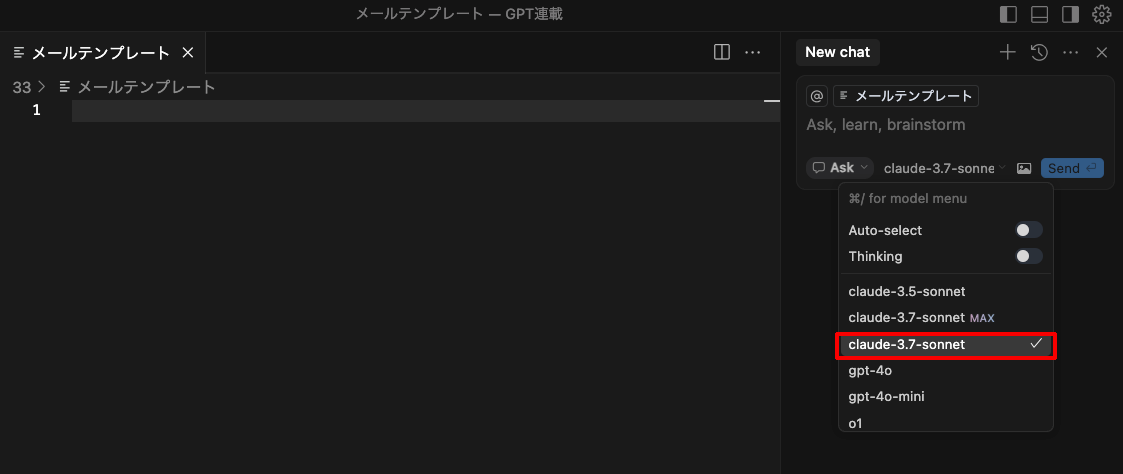
AIパネルに「提案メール」「依頼メール」「報告メール」など、作成したいメールの種類と状況をプロンプトで指定して依頼しよう。
プロンプト:初めての取引先への製品提案メールのテンプレートを作成してください。製品は自社開発のAIツールです。
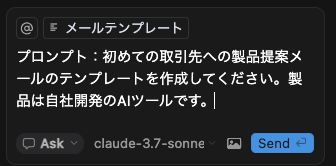
「Send」をクリック
AIが生成したテンプレートはこのようになった。件名から本文、締めの言葉まで一通りの構成が含まれている。問題なさそうなら「Apply to メールテンプレート(ファイル名)」をクリック。
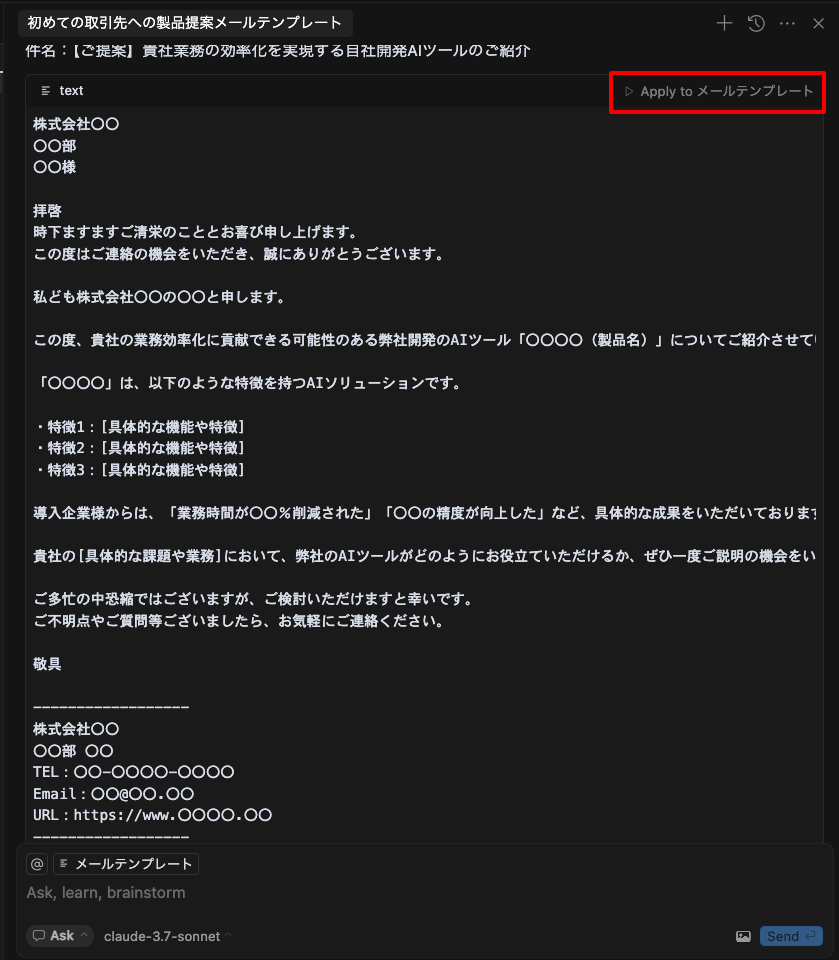
「Apply to メールテンプレート」をクリック
AIが生成したテンプレートが左側のエディター画面に転記された。署名部分を修正して「Accept」をクリック。
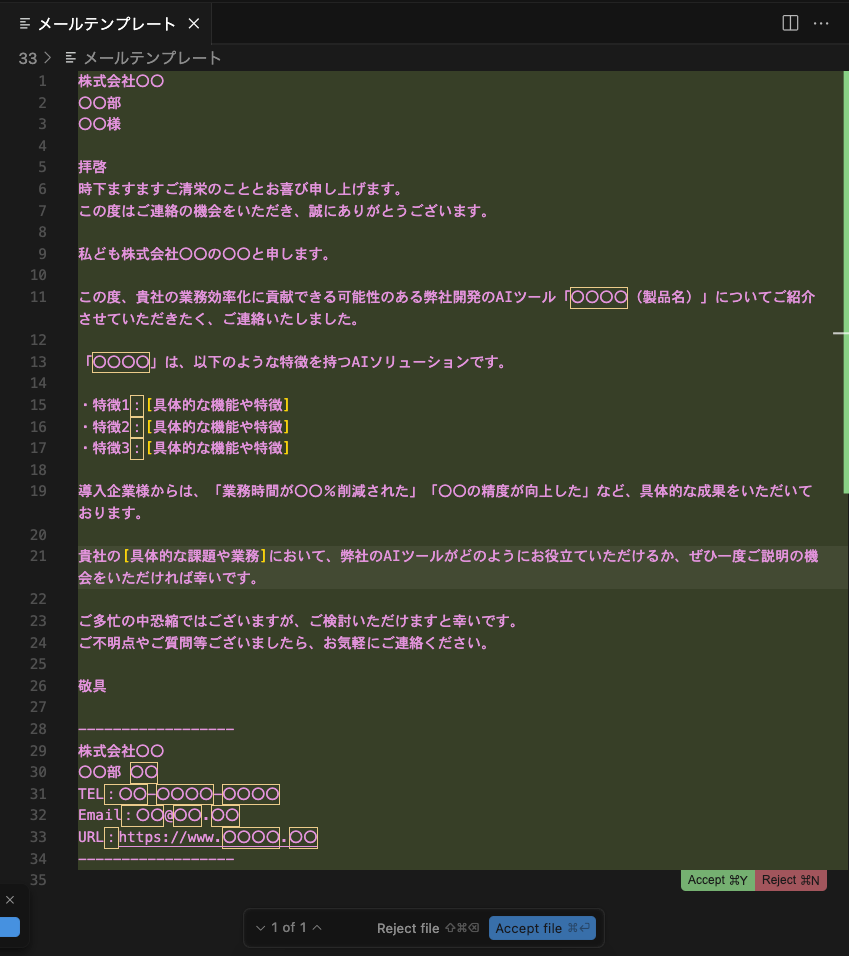
「Accept」をクリック
完成したテンプレートは「template_proposal_email.txt」といったファイル名で保存しておけばいつでも再利用できる。また、テンプレートのバリエーションとして、より簡潔なバージョンやより丁寧なバージョンなど、複数のテンプレートを用意しておくのも良いだろう。
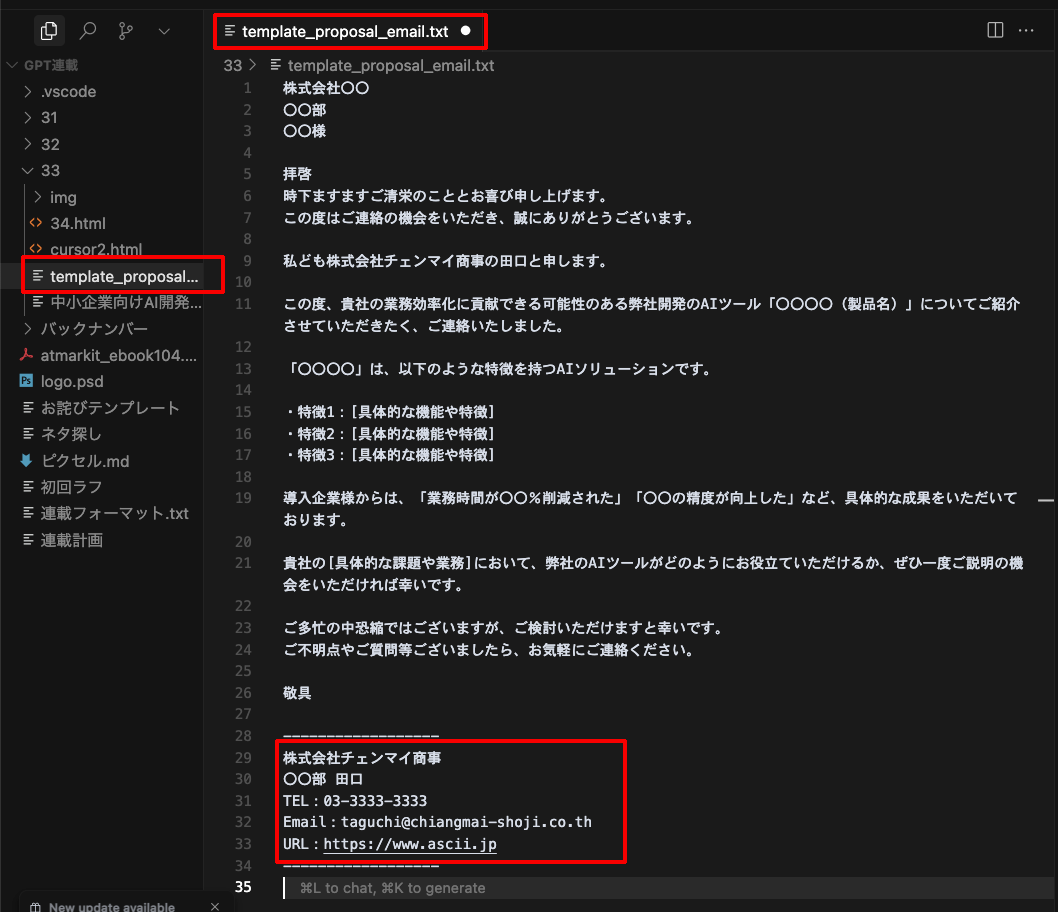
署名部分は修正済み
他にも以下のようなテンプレート作成に対応できる:
・アポイント依頼メール:「営業アポイントの依頼メールテンプレートを作成して」
・フォローアップメール:「商談後の感謝とフォローアップのメールテンプレートを作成して」
・納期遅延の連絡:「納期遅延をお詫びするメールテンプレートを作成して」
週刊アスキーの最新情報を購読しよう

本記事はアフィリエイトプログラムによる収益を得ている場合があります