


MSIのハイエンドモデル「MPG 271QRX QD-OLED」を徹底レビュー
液晶に戻れない!ゲーミングPCの性能を最大限引き出す360Hz、GTG0.03msのOLEDディスプレーが究極すぎた体験記
2025年01月21日 11時00分更新
また、KVMスイッチにも対応しているので、2台のパソコンを接続して、USBポートに接続したキーボードやマウスなどを共有できる。ノートPCとデスクトップPCを併用している人は、画面を切り替えるだけでキーボードとマウスも自動的に切り替わってくれるから非常に便利だ。
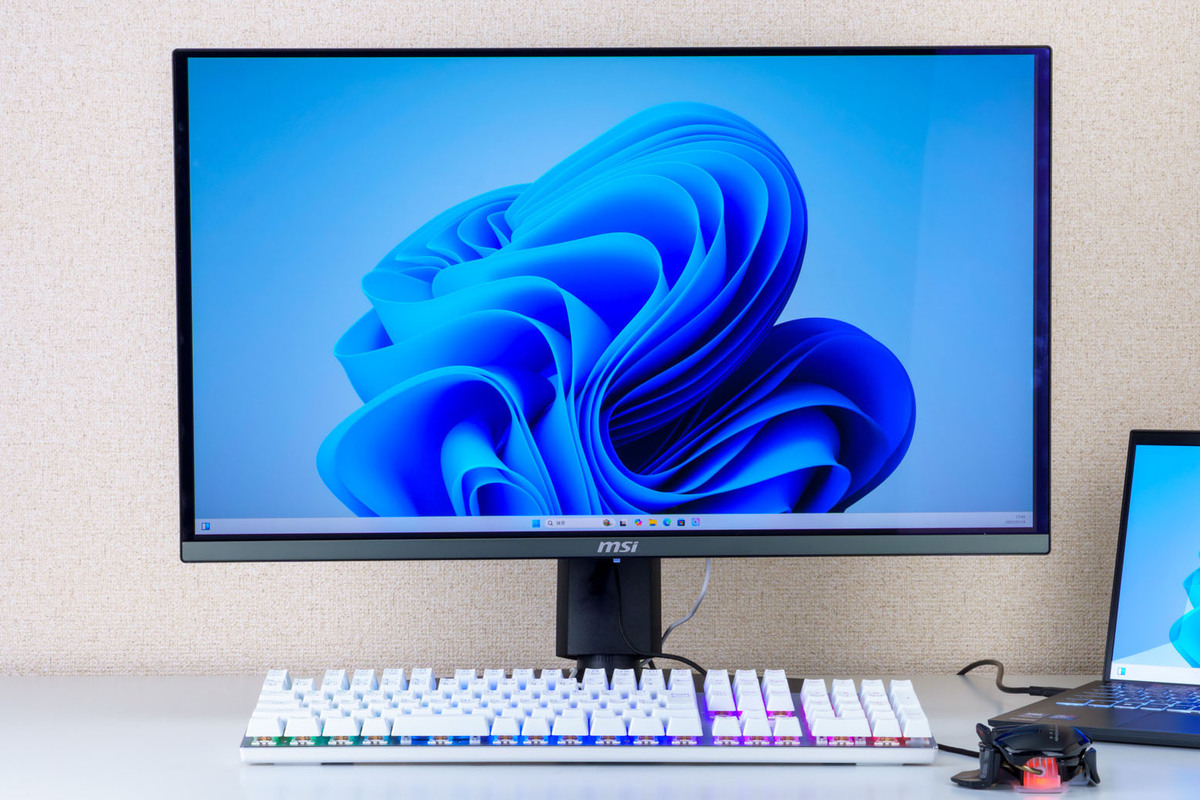
USBポートにキーボードとマウスを接続。ノートPCはUSB-Cケーブルで接続すれば、映像出力と給電ができる
画面の切り替えは、スティックタイプのナビキーを操作することでできるが、「Gaming Intelligence」アプリを導入することで、パソコンの画面上から切り替えられる。OSDの画面で設定できることもGaming Intelligenceから行なえるので、キーボードとマウスだけで操作が完結する。
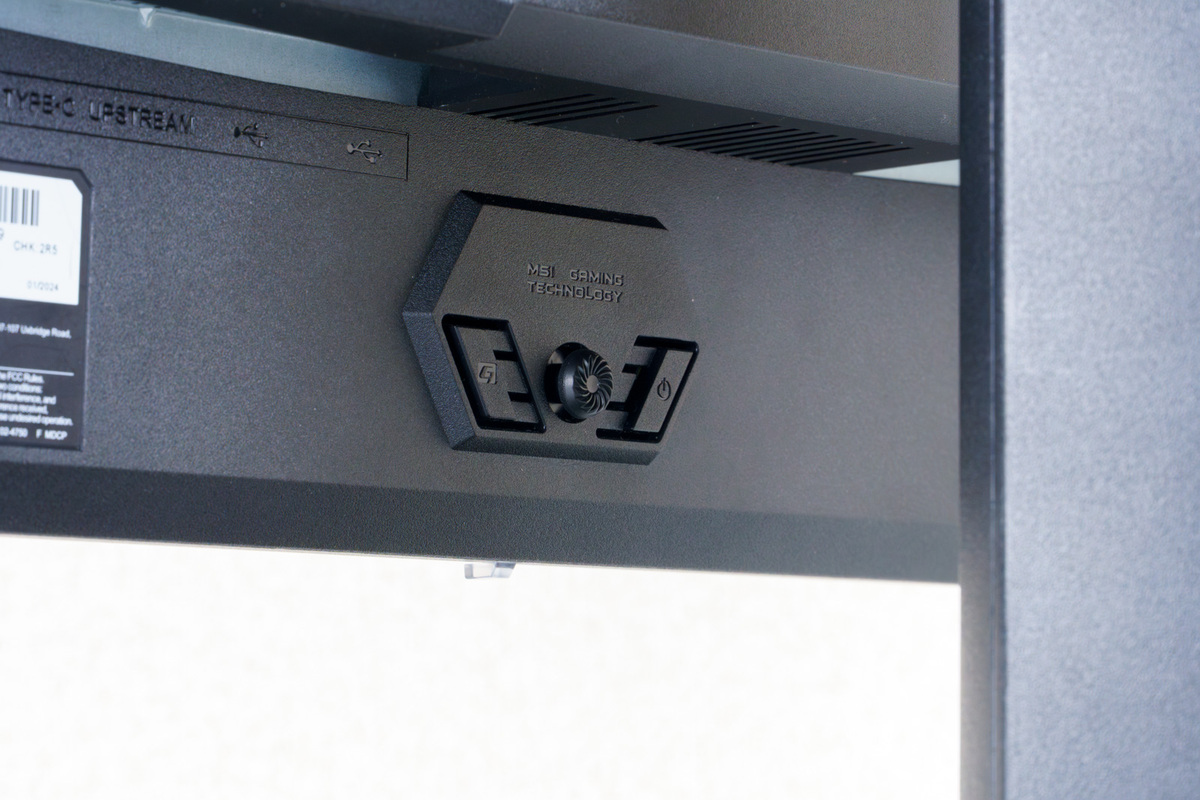
OSD操作は背面にあるナビキーで行なえる
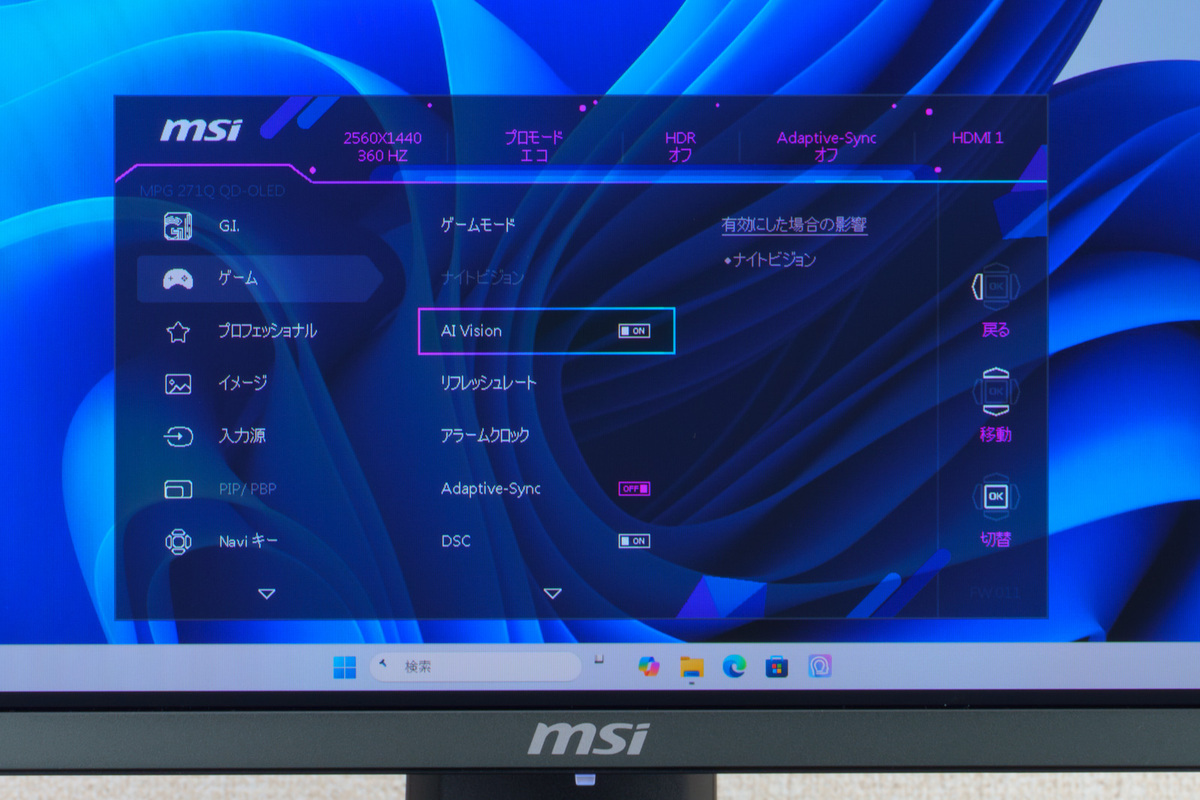
OSDの画面。ナビキーの操作性が高いので、サクサク設定できる
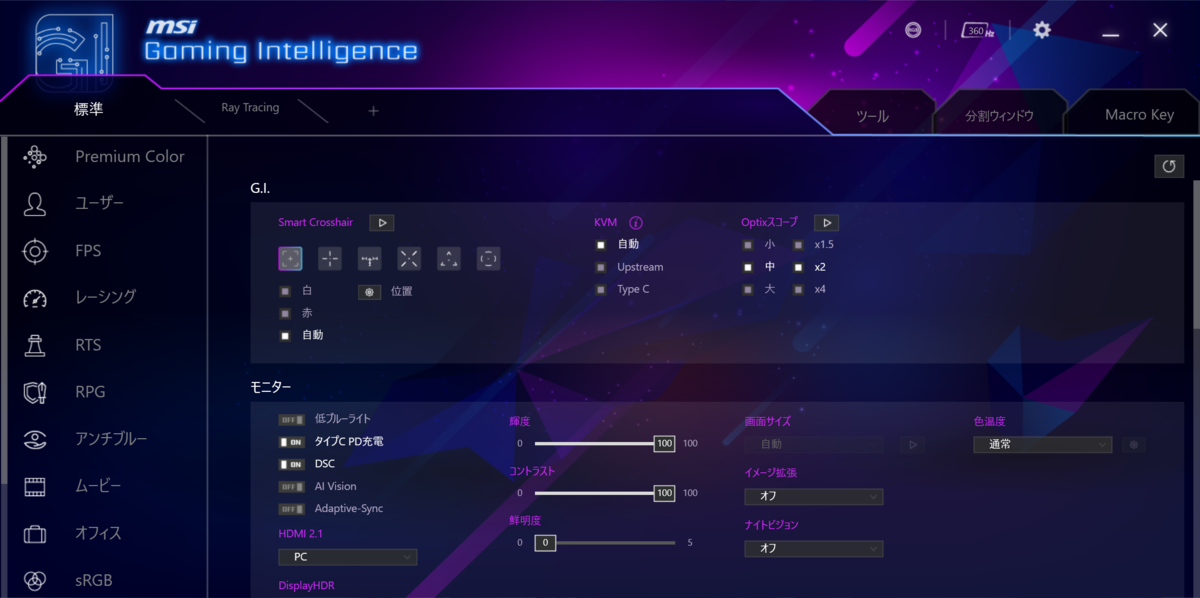
ディスプレーとUSB接続すれば、「Gaming Intelligence」アプリを導入することで、パソコン上で各種設定が可能に
実際にゲームをプレイしてみたが、動きの激しいものほど、QD-OLEDパネルのありがたさを実感できる。筆者の感覚だと、残像感がないとFPSゲームなどで大きく画面をパーンしてもあまり酔わない。色の発色もよく「AIビジョン」機能を使えば、暗い場面でも自然な色調で見やすくなるため、敵の動きを察知するのも容易だ。
PlayStation 5(PS5)を接続してみたが、1440p/120Hz/HDR/VRR機能にしっかり対応。筆者の好きな「グランツーリスモ7」をプレイすると、逆光の表現も「眩しい」と感じるし、ブレーキングポイントも残像感がないので見極めやすく感じた。
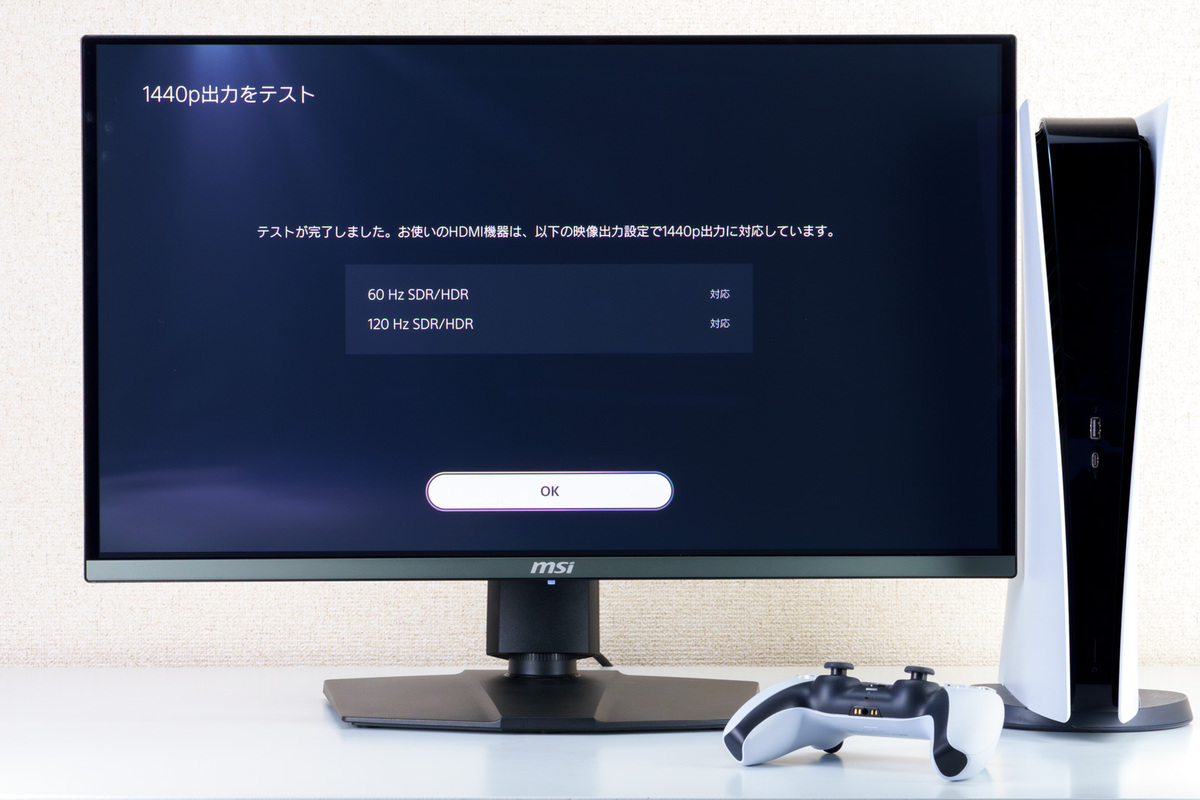
PS5も1440p/120Hz/HDR/VRR機能に対応。対応したゲームなら、より快適にプレイできる
また、PIP/PBPにも対応しているので、小窓にゲーム画面を表示しながらの「ながら」プレイも簡単に楽しめる。
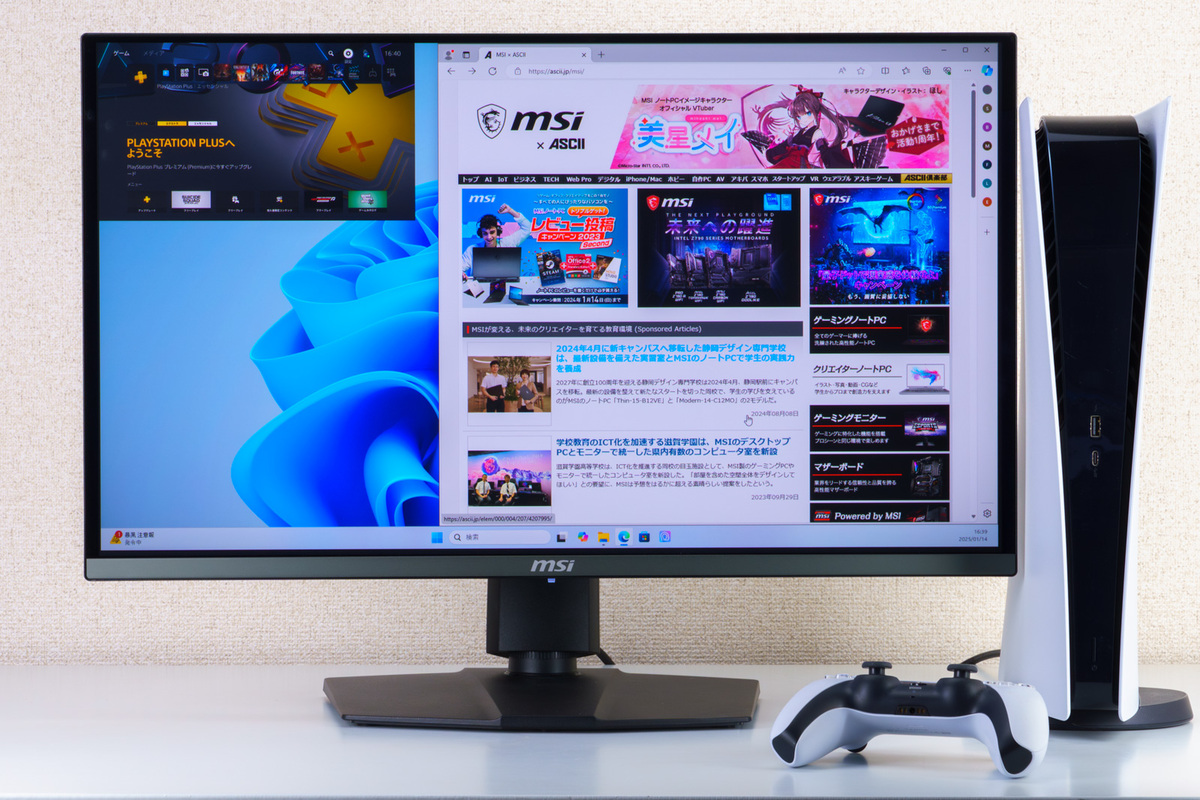
PIPの例。表示する位置とサイズは設定可能
クリエイティブな作業にもほどよい作業領域で快適
ゲーミングだけでなく、Adobe「Lightroom Classic CC」で写真の現像もしてみたが、26.5インチ、WQHDという作業領域は、Windowsの表示スケールを100%表示にして利用できるので、狭くなく快適に作業できた。
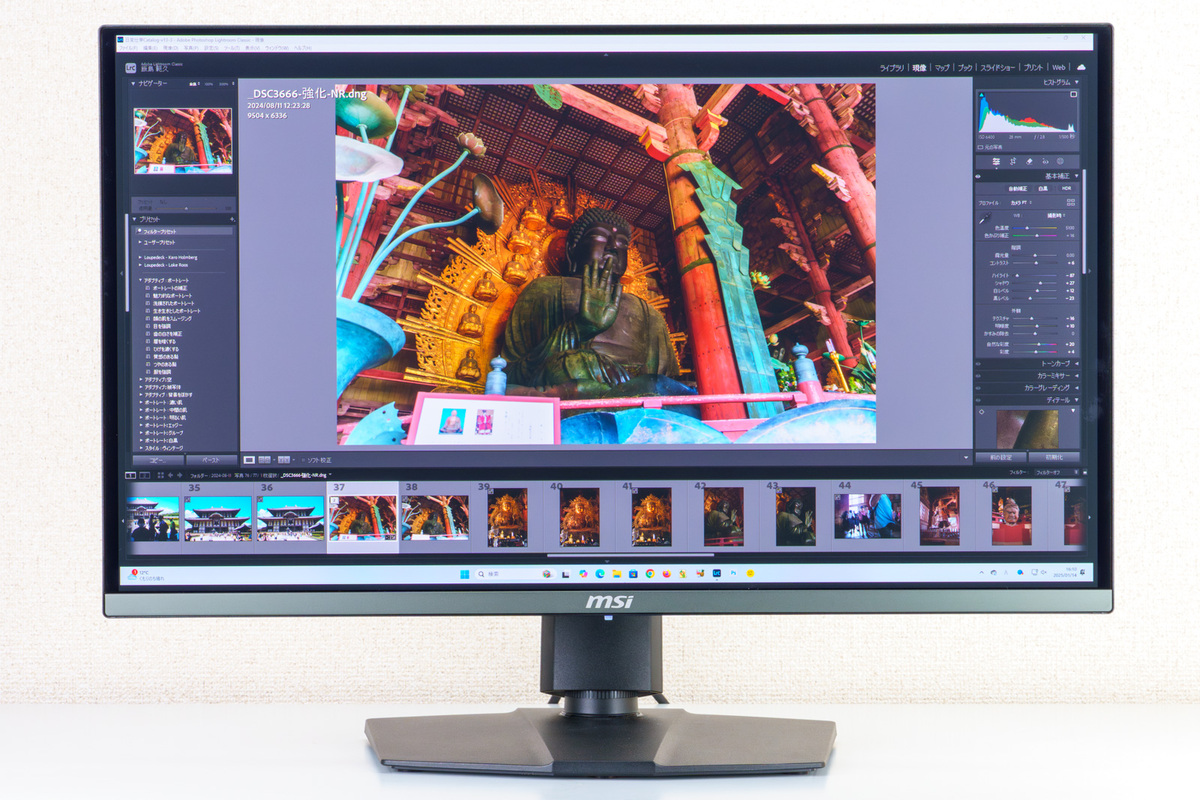
Adobe「Lightroom Classic CC」の画面。WQHDあると、快適に現像作業ができる
こういったクリエイティブな作業は、しっかりとした黒や、微妙なグラデーションも表現できるので、とても調整しやすい。工場出荷時に色精度を「Delta E≤2」に抑えたキャリブレーションを実施しているので、クリエイティブなユーザーも安心して利用できる。
ほかにも、ハードウェアブルーライトカット機能を搭載しており、色味の変化がなく、より目の疲れを低減してくれる。また、対応グラボを利用することで、カクつきやティアリングを抑えるAdaptive-Sync機能やアンチフリッカー機能など、ゲーミングに役立つ基本的な機能も備えている。
MPG 271QRX QD-OLEDは実売価格が15万円前後と、ハイエンドな液晶ディスプレーと比べてもまだまだ高い。しかし、快適なゲーミング環境やクリエイティブ作業の質を考えると、コスパ的には決して高い買い物ではない。
結局ゲームのプレイにしてもクリエイティブな作業にしても、操作するための最初の入口は目から入る情報なのだから、そのためのディスプレーにお金をかけることは理にかなっている。ゲーミング環境を変えたいという人は、本製品を選択肢の1つとしてぜひ考えてほしい。


週刊アスキーの最新情報を購読しよう
