


iPadでプレゼンテーション(3)
【活用提案】AIを使ってラクラク完成! 話題の「Canva」でプレゼン資料を作るコツ
2025年02月04日 13時00分更新
全体のスタイルを調整する
スライドが作成されると、スライドの編集画面が表示される。この画面では左側に編集メニュー、右側にスライド、下側にページが表示されている。基本的には、編集するページを選択し、操作するメニューを選んでからスライドを調整していくという流れになる。
「Canva」は元々デザインツールなので、出来上がったスライドに対する修正はお手のものだ。しかし、編集の自由度が非常に高いので、慣れていないと戸惑うかもしれない。そこで試してほしいのが、全体のスタイルを調整する方法だ。
「デザイン」ツールの中にある「スタイル」タブでは、スライドの色味とフォントを選択できる。このタブの中にある「組み合わせ」では、色味とフォントがセットになっているものを選択できるので、自分のイメージに近いものを選ぶだけでいい。
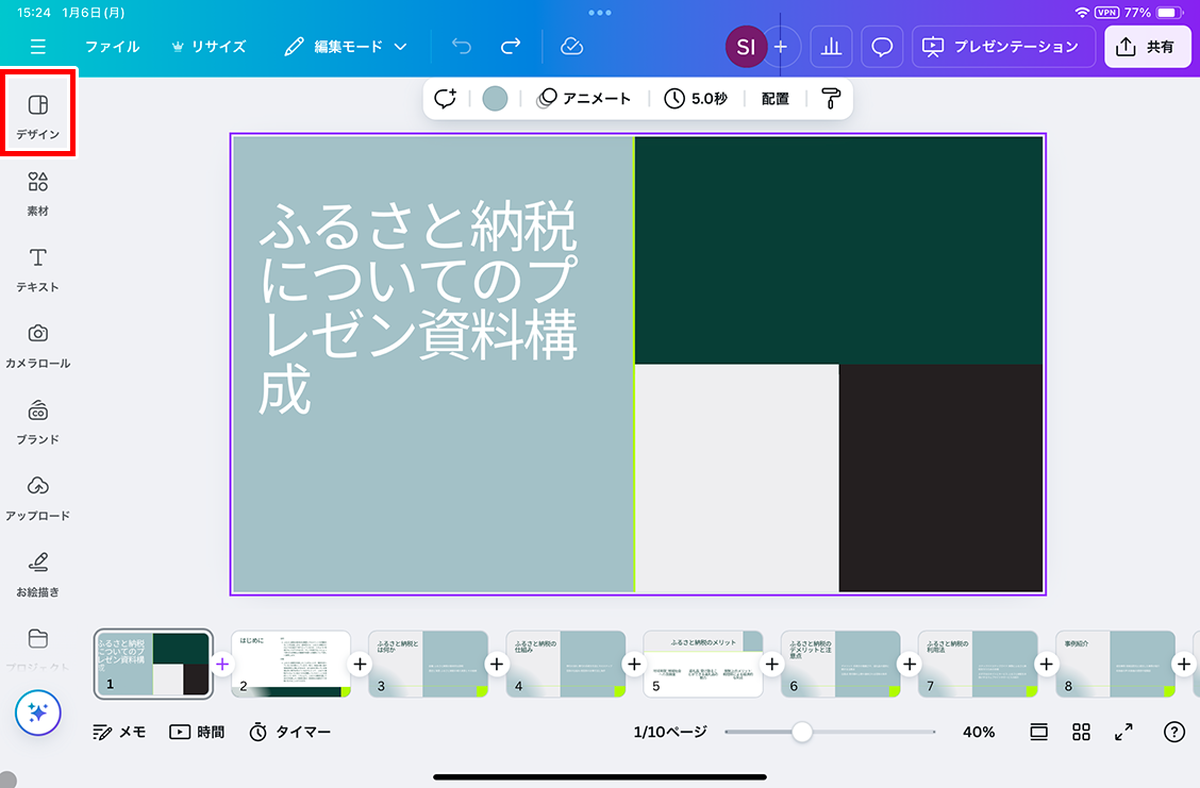
画面左側に表示されているメニューの中から「デザイン」をタップする。

「スタイル」タブを開くと、「組み合わせ」に色味とフォントがセットになったスタイルが表示される。スライドの内容に合いそうなスタイルを選択してみよう。
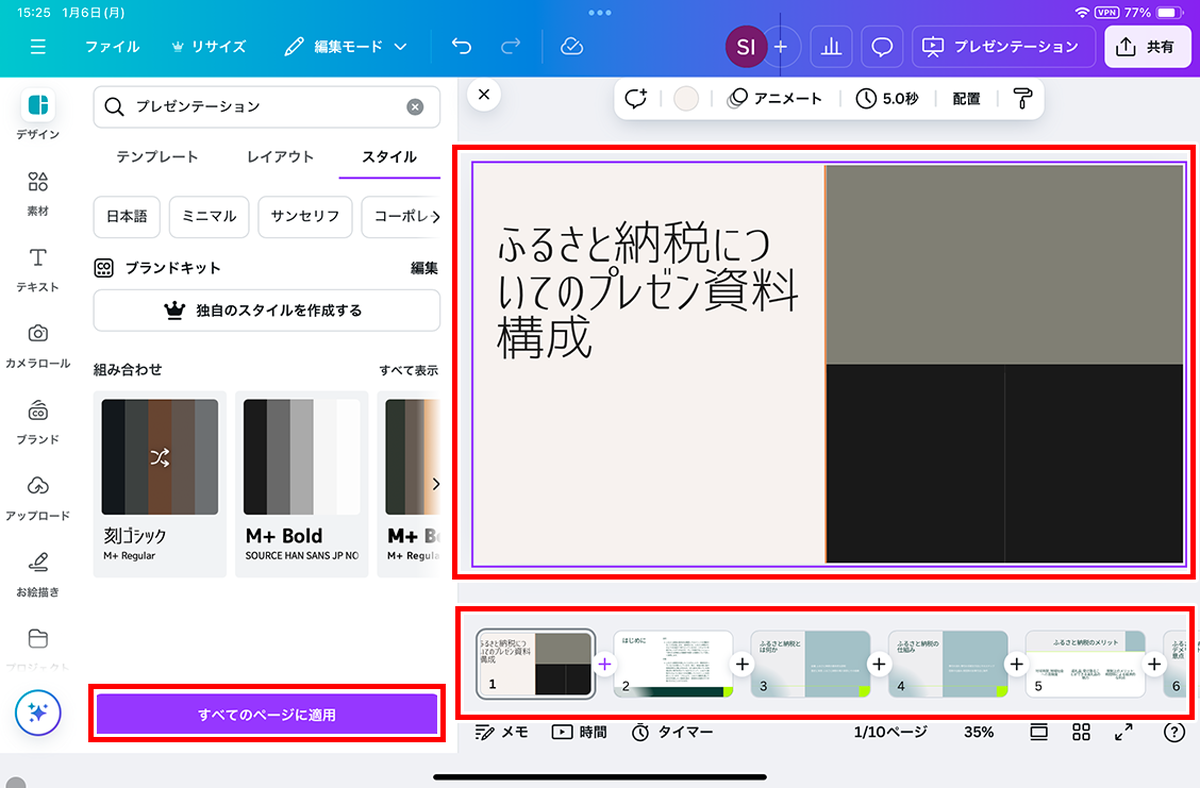
現在表示しているスライドに、選択したスタイルが適用される。すべてのスライドを同じスタイルにする場合は、「すべてのページに適用」をタップしよう。別のスライドを選択し、それぞれでスタイルを選ぶこともできる。
もちろん、色味とフォントは別々に指定することも可能だ。この場合は、「カラーパレット」と「フォントセット」から、それぞれ好みのものを選択すればいい。
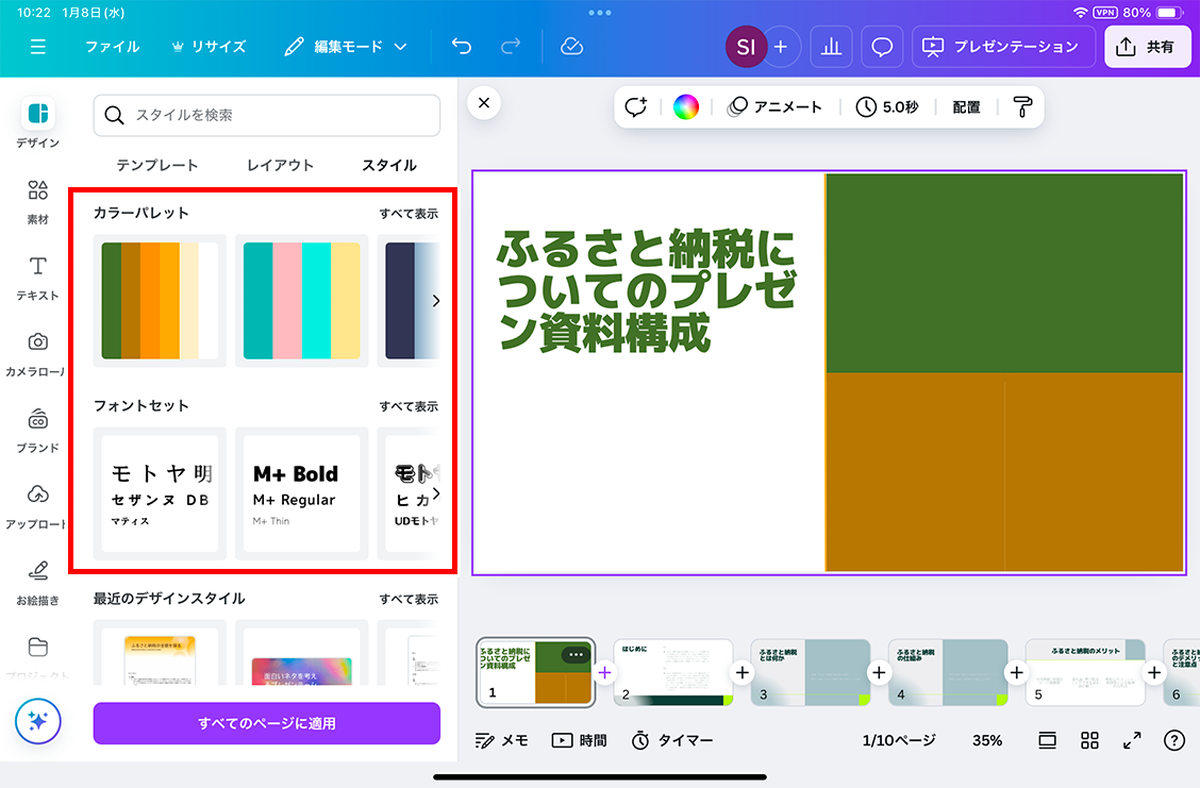
「スタイル」タブを下にスクロールすると「カラーパレット」や「フォントセット」が表示される。ここから個別に選択してスタイルを適用できる。
週刊アスキーの最新情報を購読しよう

本記事はアフィリエイトプログラムによる収益を得ている場合があります