


iPadでプレゼンテーション(2)
【活用提案】プレゼン資料の作成に必須の「Keynote」アプリをもっと便利に使うワザ
2025年01月28日 13時00分更新
iPhoneをリモコンにしてプレゼンをする
プレゼンするときは、iPadの画面を操作しながら行うことになる。外部モニターに映し出せるなら問題ないが、iPadの画面でプレゼンする場合、操作も見せることになるため、双方にとって煩わしいだろう。
そこで使いたいのがリモート機能。「Keynote」はアップルの連係機能に対応しており、iPhoneをリモコン代わりにできるのだ。外部モニターに映し出している場合でも、自由に動いて話せるので、豊かな表現が可能になる。
iPhoneをリモコンにするには、iPadとiPhoneが同じWi-Fiに接続されていることを確認する。次に、iPad側の「Keynote」でリモートコントロールを有効に設定しよう。最後に、iPhone側でペアリングすれば設定は完了だ。
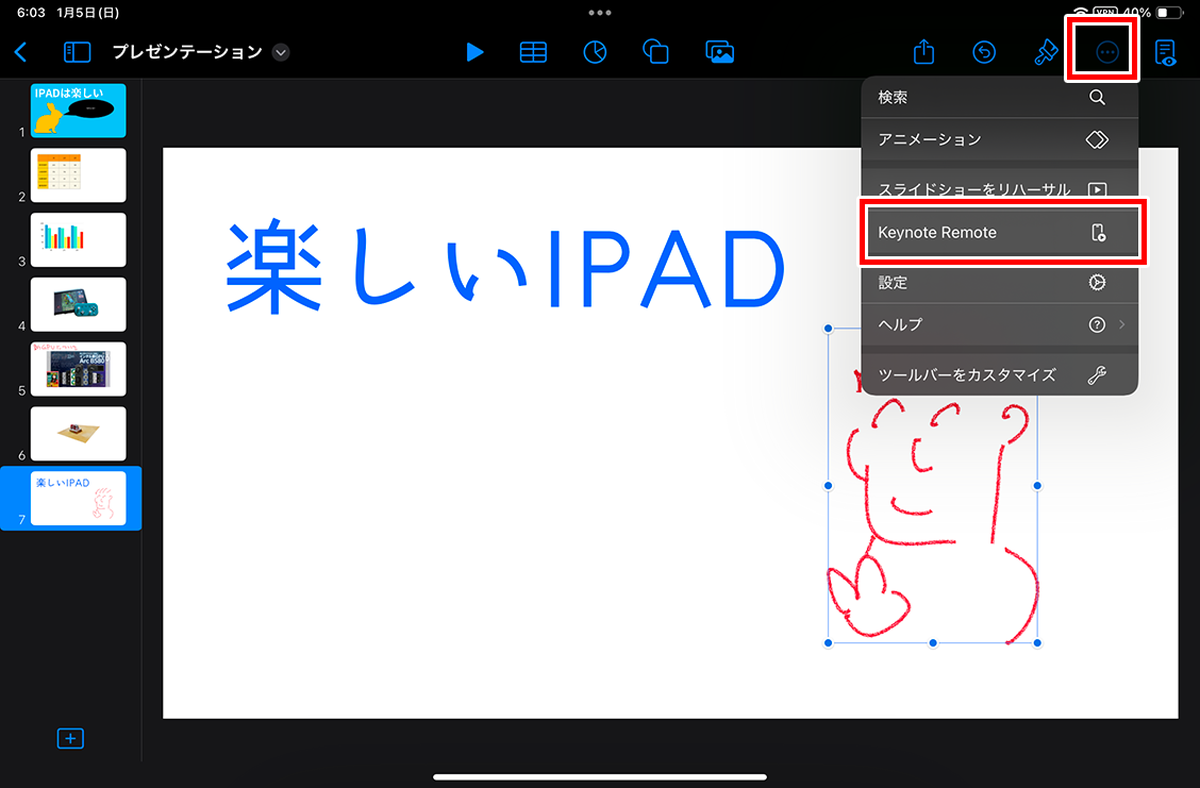
画面右上にある「…」→「Keynote Remote」の順にタップする。

表示されたメニューの「リモートコントロールを有効にする」をオンにする。メニューはこのまま表示しておく。
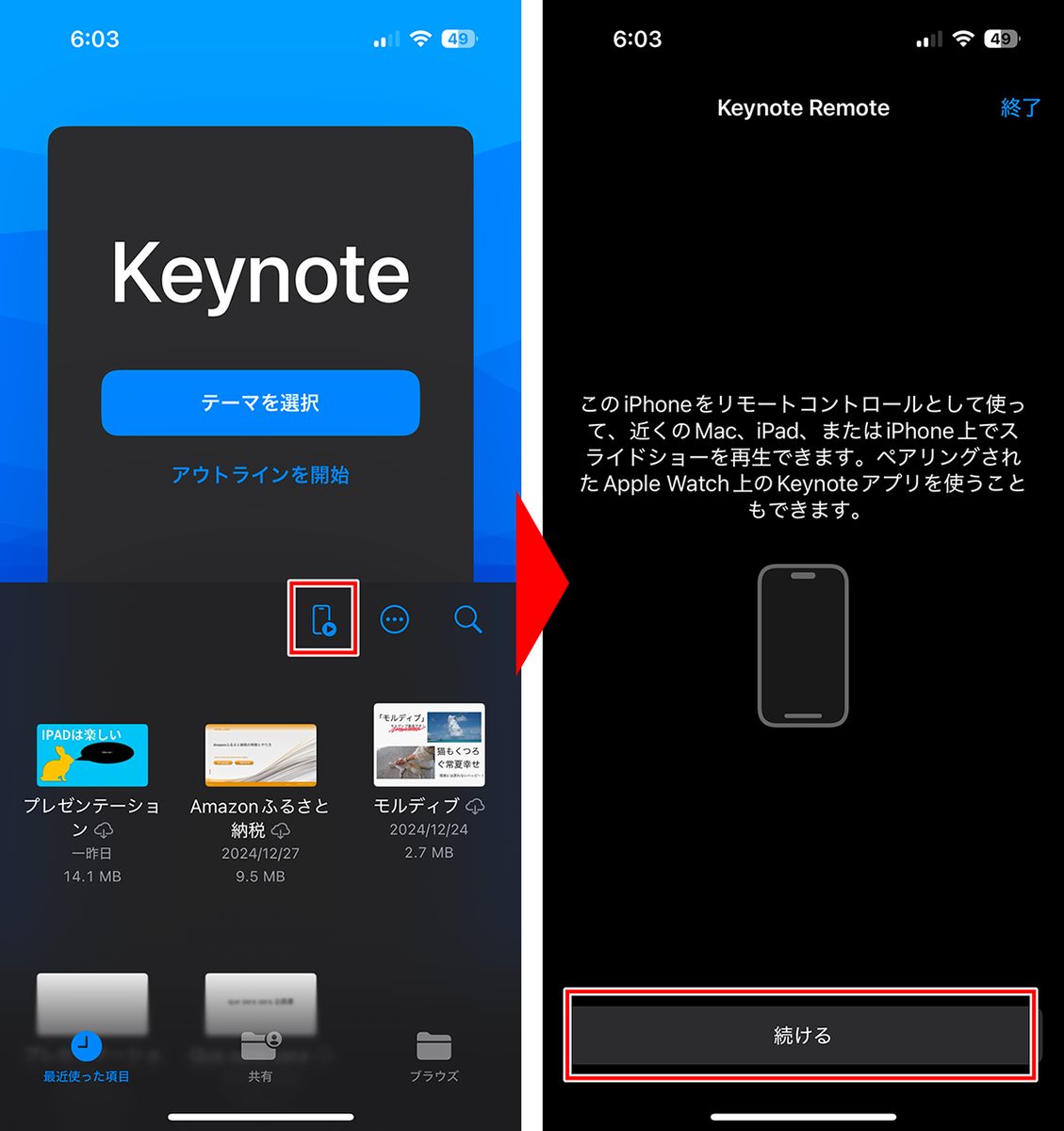
iPhoneで「Keynote」を開き、リモートアイコンをタップ。次の画面が表示されたら「続ける」をタップする。
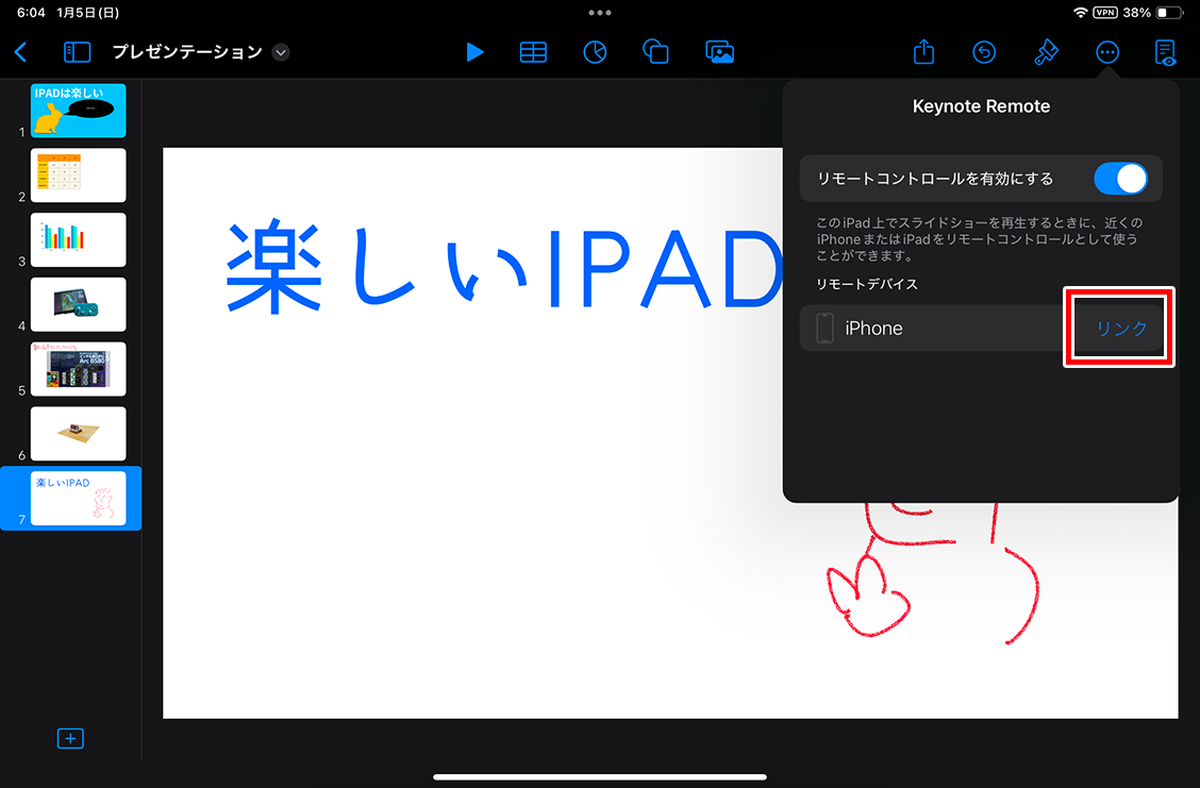
iPadのメニューに「iPhone」が表示されるので「リンク」をタップする。
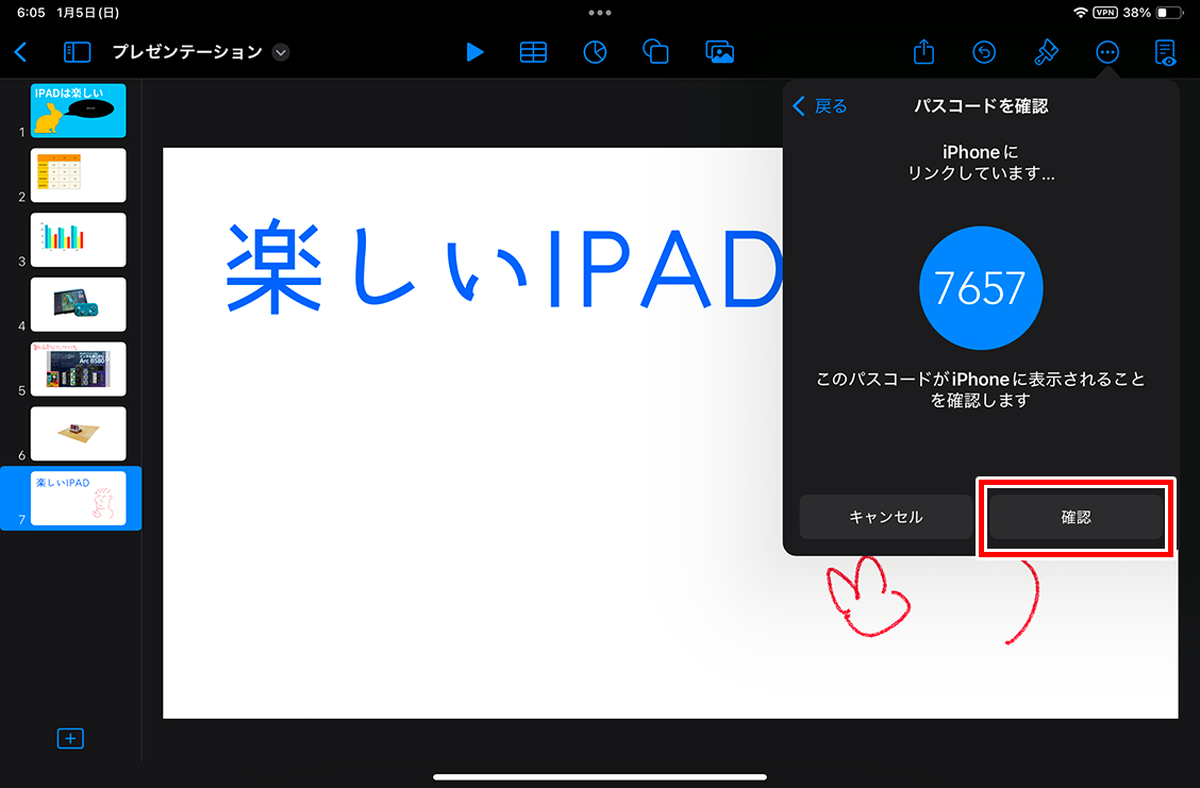
iPadとiPhoneに同じ番号が表示されていることを確認し、iPad側で「確認」をタップ。iPhoneがリモコンとして動作するようになる。
これで、iPhoneを使ってプレゼンの操作が可能だ。iPhoneの「Keynote」アプリに表示されている「再生」をタップすると、プレゼンを開始できる。あとは、iPadと同様に操作すればいい。
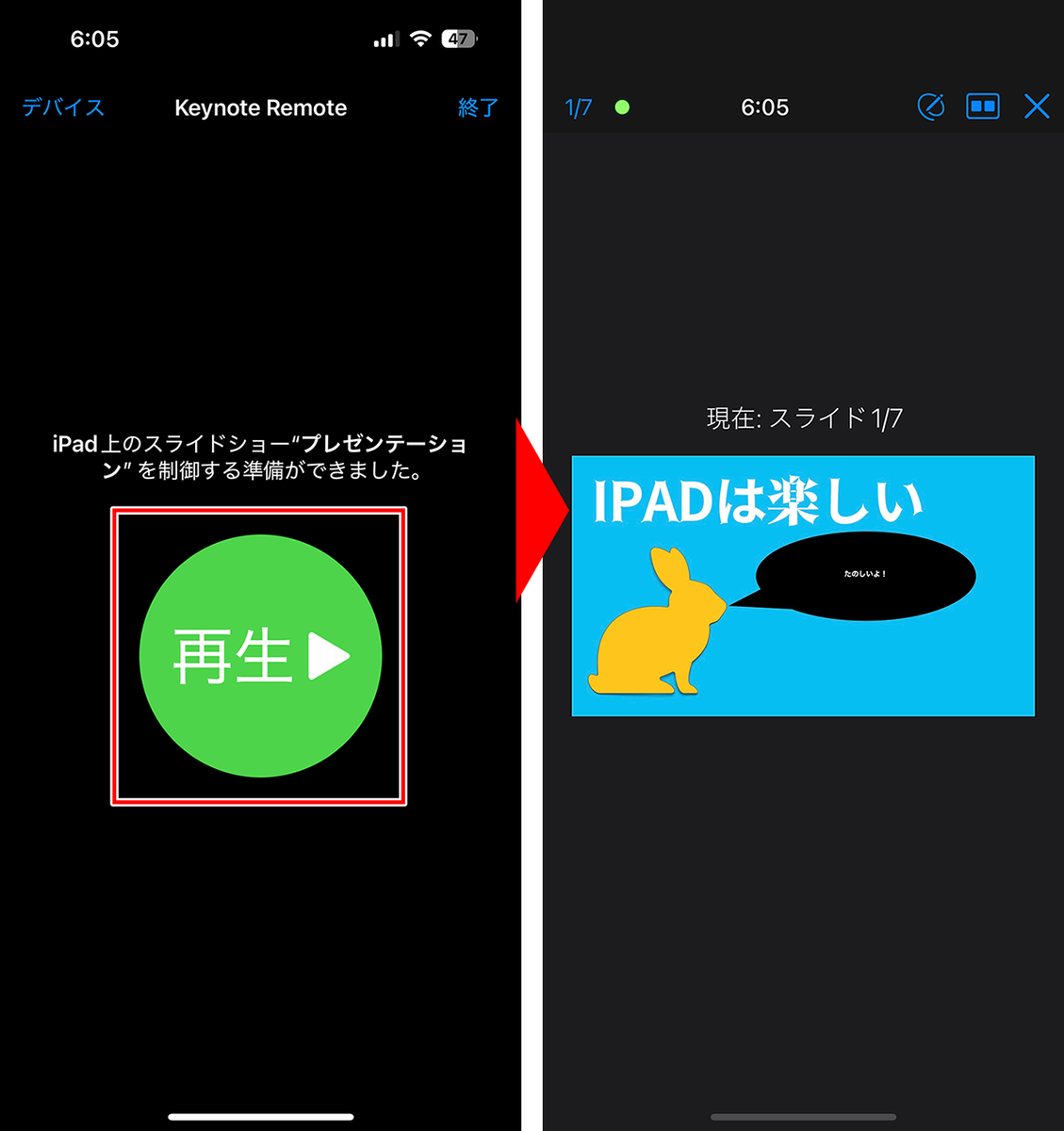
iPhone側に表示されている「再生」をタップすると、プレゼンテーションモードが始まる。あとはiPhoneで操作すればいい。
なお、iPhone側で発表者ノートを確認したい場合は、画面右上からレイアウトオプションを選び、ノートが表示されるレイアウトを選択すればいい。

レイアウトアイコン→「現在とノート」をタップすると、スライドの下に発表者ノートが表示される。
今回は、「Keynote」をもっと活用するためのさまざまな方法について紹介してきた。これらを知っていると、効果的なプレゼン資料が作れるようになるだろう。
ここで紹介した以外にも「Keynote」には便利な機能が多く搭載されている。これらは実際に使いながら発見してもらいたい。
週刊アスキーの最新情報を購読しよう

本記事はアフィリエイトプログラムによる収益を得ている場合があります