


ASRockビデオカードは「GRAPHICS CARD LED」で設定
続いては、LEDギミックを備えたASRockビデオカード搭載時に表示される「GRAPHICS CARD LED」になる。基本の操作は「ONBOARD LED」と同じで「MODE」にある発光パターンなどを設定すればオッケーだ。
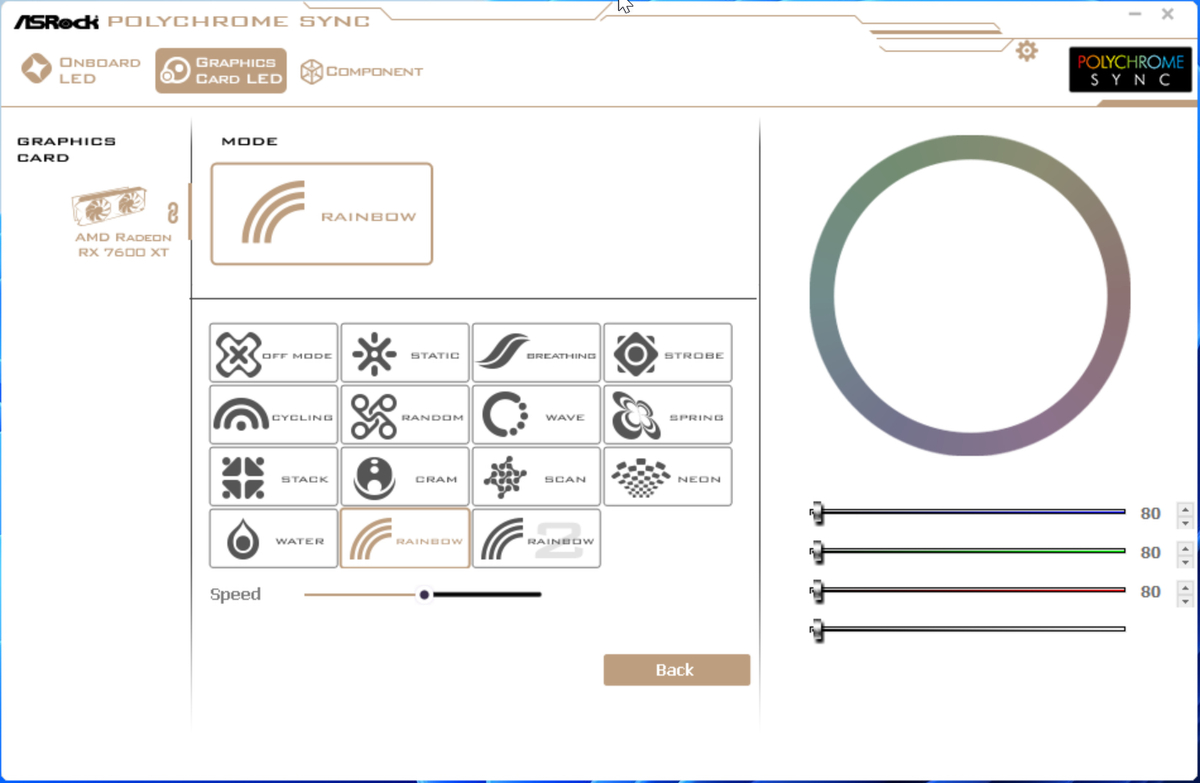
LEDギミックを搭載しているASRockビデオカードを制御する。LEDギミックを備えたASRockビデオカード非搭載時は、「GRAPHICS CARD LED」の項目は表示されない
LEDメモリーや他社ビデオカードなどを設定
「COMPONENT」では、構成に使用したメモリー「T-FORCE DELTA RGB DDR5」などの「Polychrome Sync」および「Polychrome Certified」ロゴを取得しているLEDデバイスの制御が可能だ。

LEDメモリーなど、「Polychrome RGB」起動時に自動で認識される
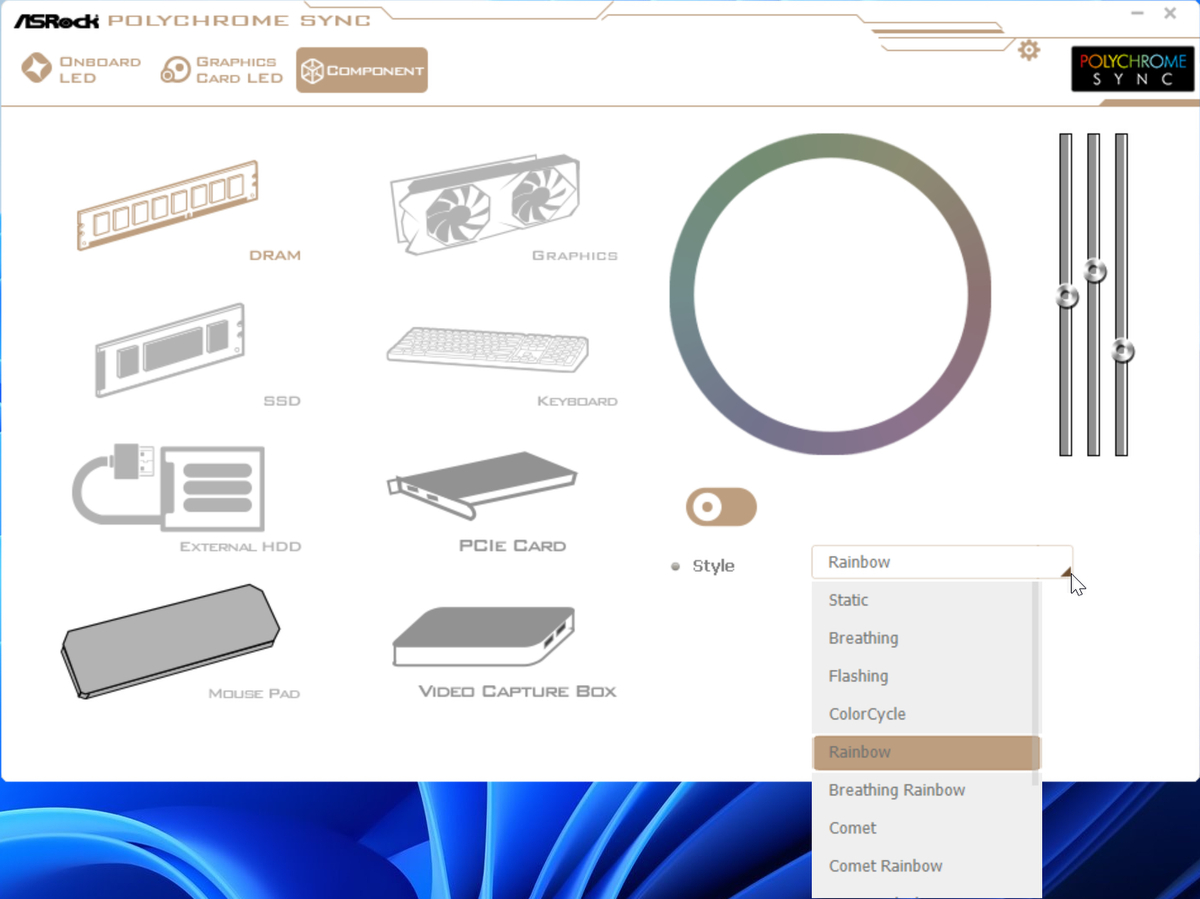
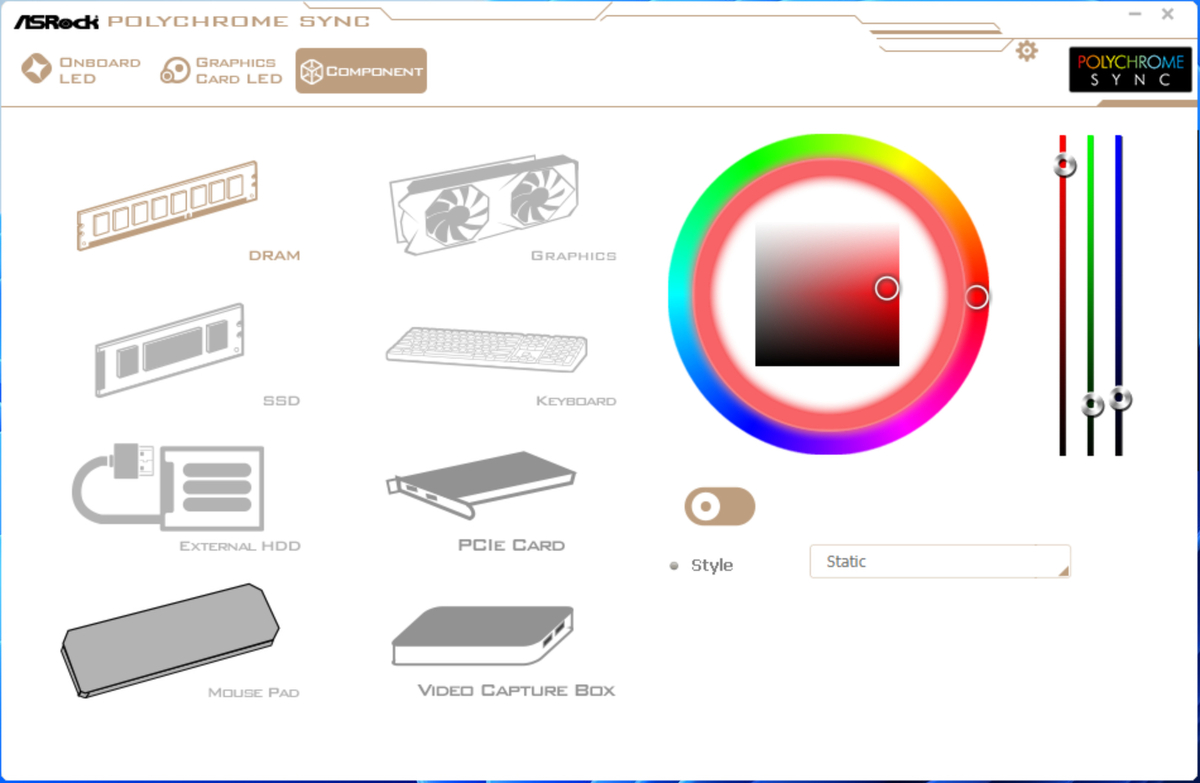
デバイスを選び、「Style」で発光パターンや、発光色を指定する
白色コーディネートPCなら発光色も白でキマリ!
メーカーごとにLED発光⾊の設定が異ななることが原因でMODEによっては光⾊にばらつきが出てしまう場合もあるが、今回新たに加わったLUMINOUS TIDEやGLOW STREAMは一体感のある発光ができた。
しかし、筆者としては今回の白コーディネートでは単色の白色発行がイチオシだ! 簡単に白色の設定方法を紹介しよう。
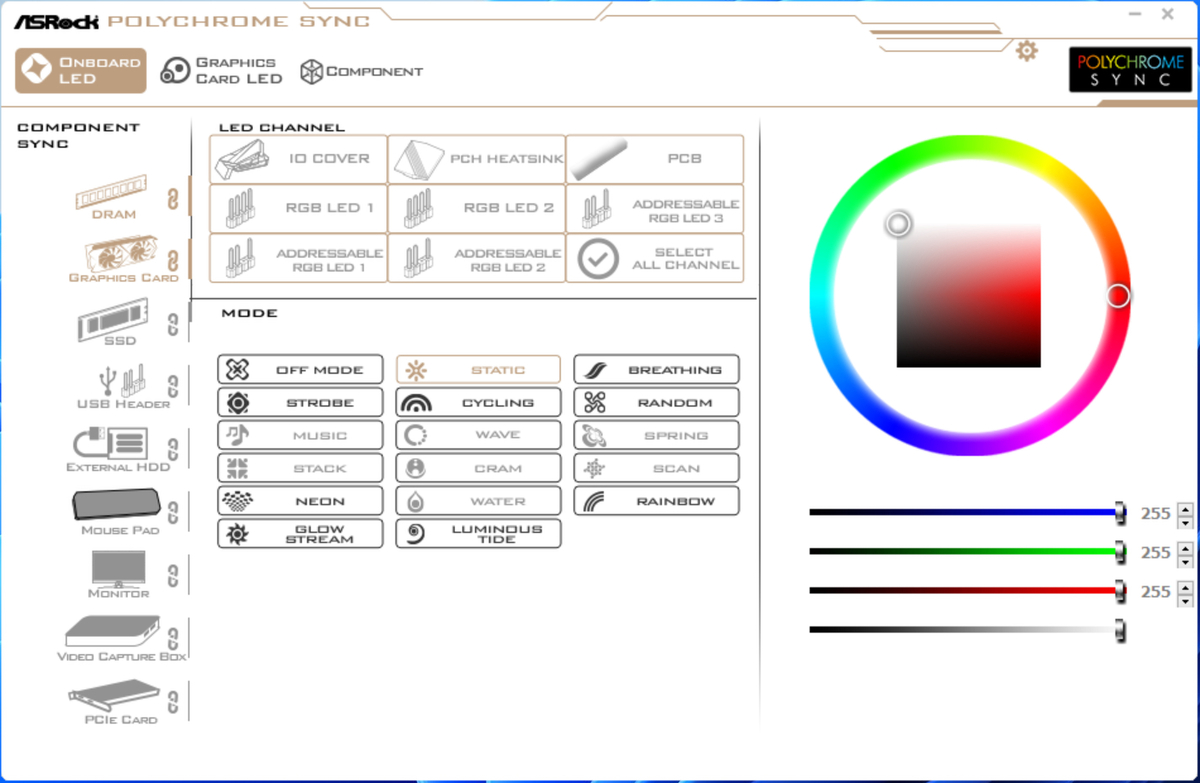
「COMPONENT SYNC」で鎖形状のアイコンをクリックしてリンク状態に設定。「STATIC」を選べ、RGBと輝度のバーを右側いっぱいにすれば白で発光する
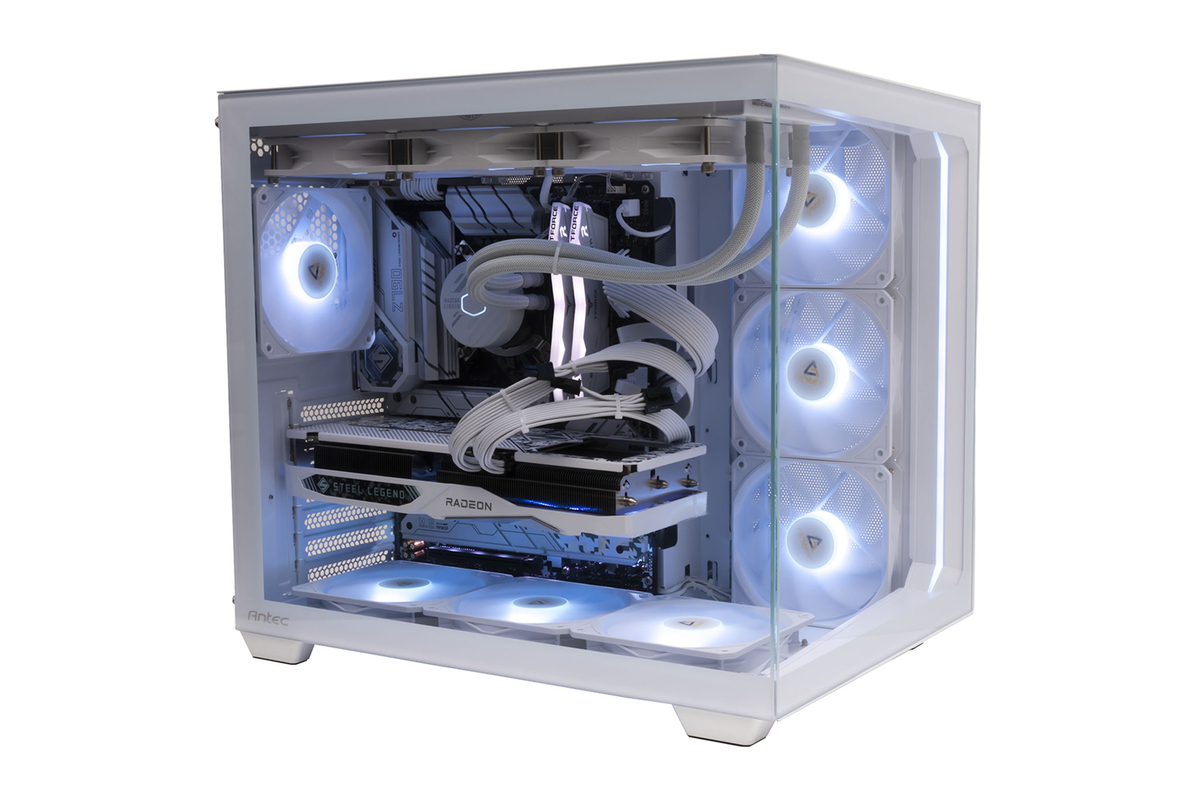
すべてのLEDデバイスが同じ色で発光。白色コーディネートPCには、LEDも白色がマッチする

マザーボード上のLEDギミックは、PCの電源がオフの時も発光する。部屋のライトアップにもなるが、BIOS(UEFI)からオフにすることもできる
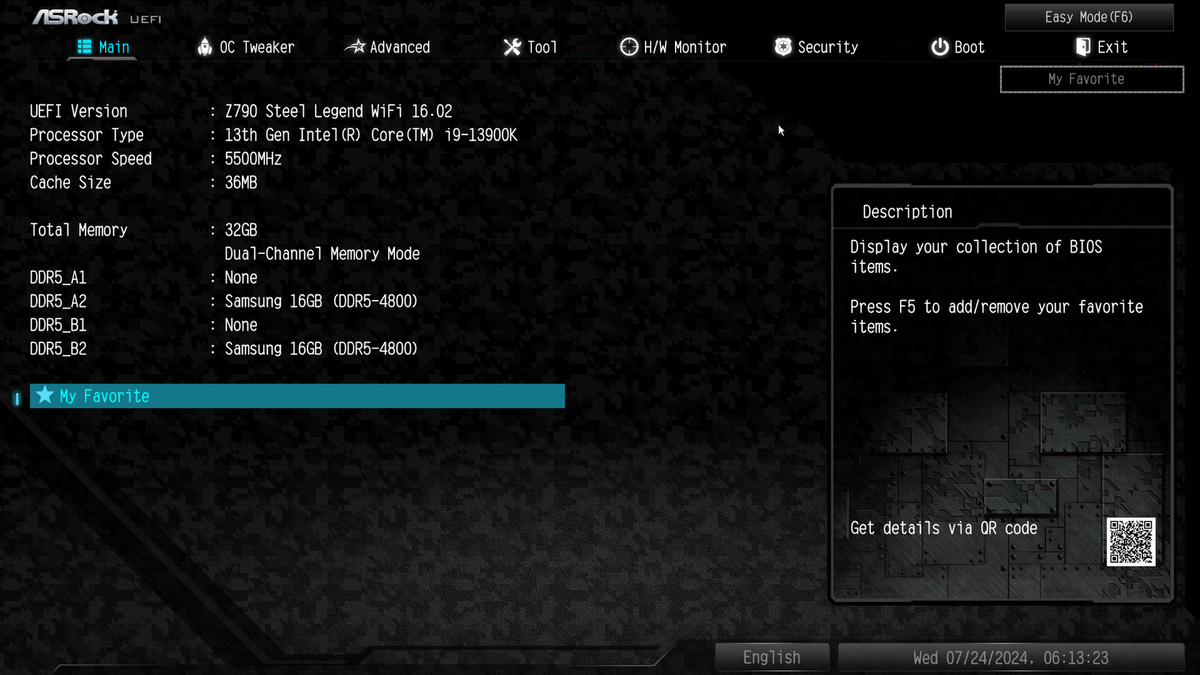
PCがオフの時はLEDを消したい場合は、BIOS(UEFI)を呼び出し、「Advanced Mode」に切り替え
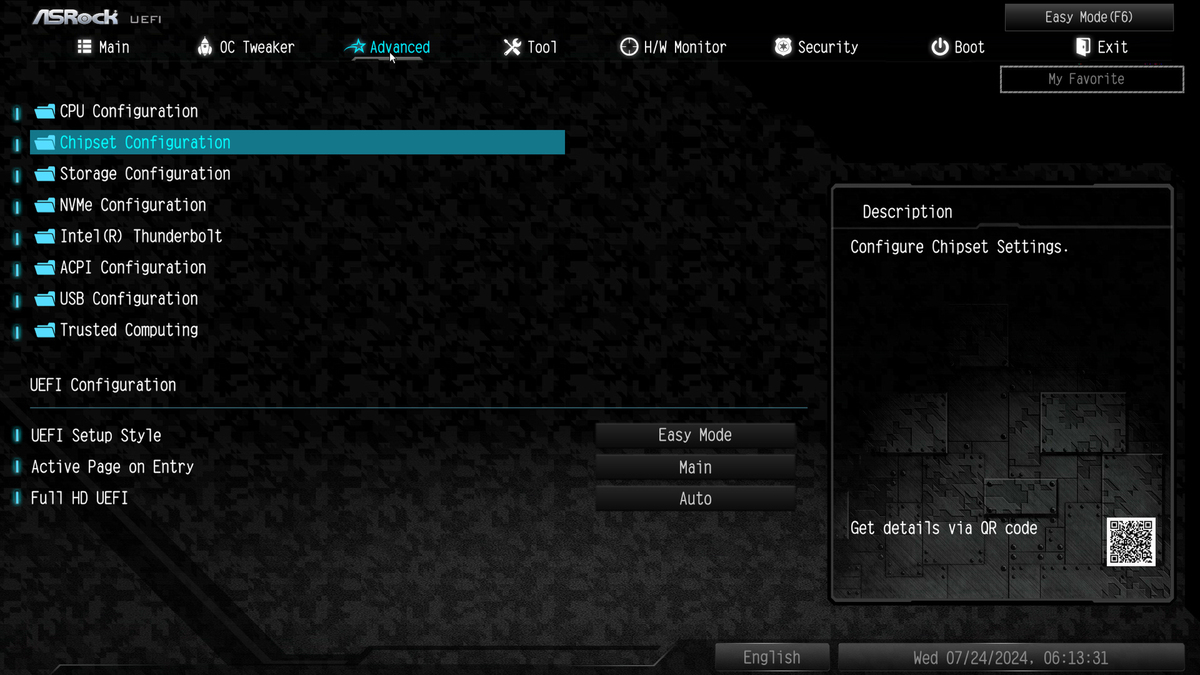

「Advanced」、「Chipset Configuration」に移動。「Turn on Onboard LED in S5」の項目を「Disabled」に設定して保存する
魅せるPCのLEDを自由にカスタマイズできるのは楽しい!
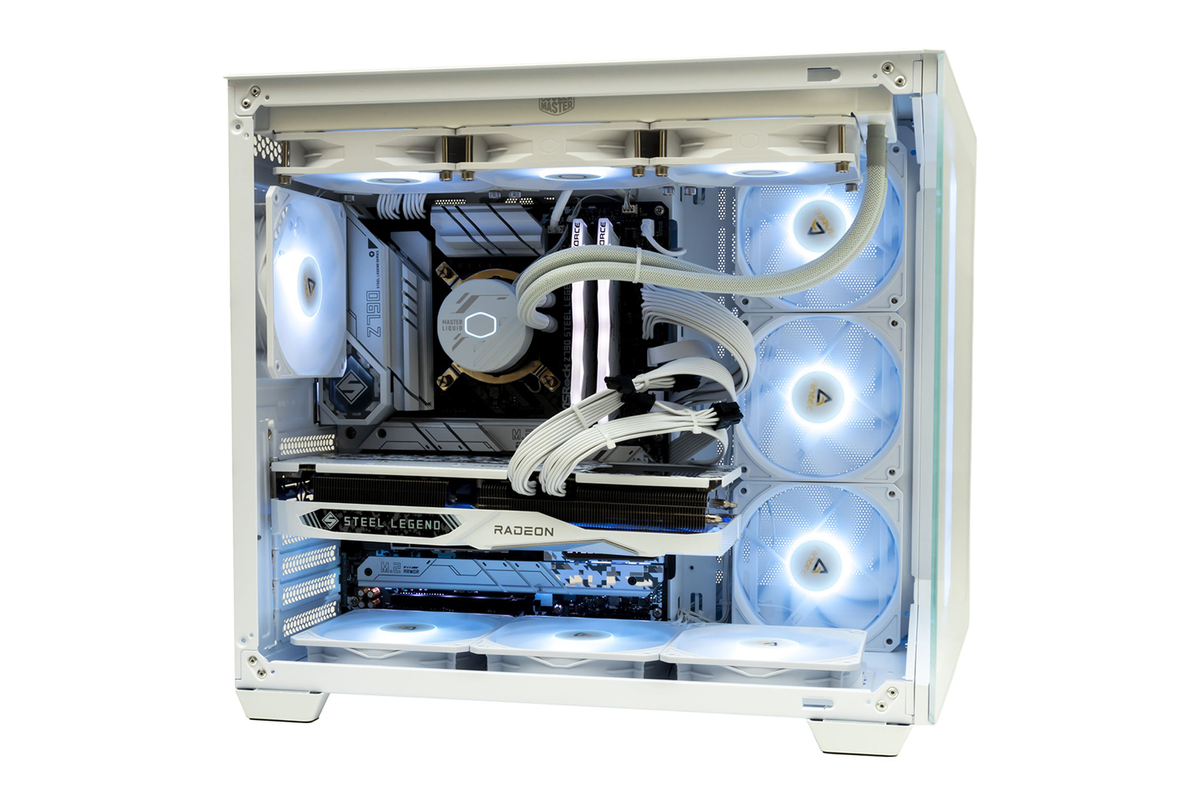
白色でのコーディネートだけでなく、独特なペイントデザインのコンセプトモデルなど、さまざまな魅せるPC自作と組み合わせできるASRockマザーボード。そんなASRockのLED制御ユーティリティとなる「Polychrome RGB」を使って、好みのLEDに発光するPCを完成させよう。
週刊アスキーの最新情報を購読しよう
