


BlackBerryを手に入れたアナタ! まずアバターをつくってみてはいかが?
2011年06月30日 11時46分更新
編集部(というか私の周囲だけ)でいまハマっているのがアバター作成です。
RIMが無償配布している『Avatar Builder』というアプリがあり、BlackBerryユーザー間で流行しています。
着せ替えみたいに洋服などのパーツを選んで、完成したら保存するだけの超カンタン操作。完成したアバターはTwitterやFacebook、mixi、その他メッセンジャーなどのアイコンに使うと楽しいです。
ただ、残念なことに日本を含む一部の国では、現時点で“App World”からダウンロードできません。そのため、私は『BBH-PLUS』で入手しました。なので自己責任で試してくださいね。
ではでは、こんな感じでつくっていきます。
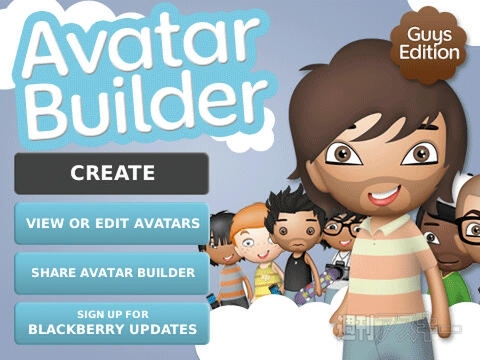
1. アプリを起動、“CREATE”をクリック
 |
|---|
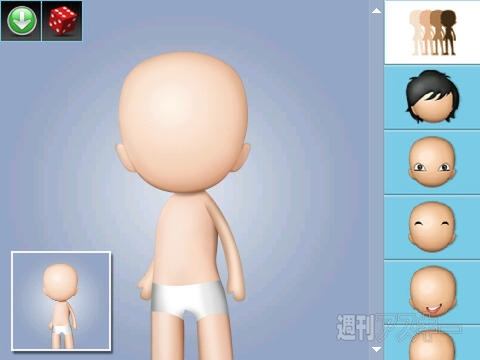
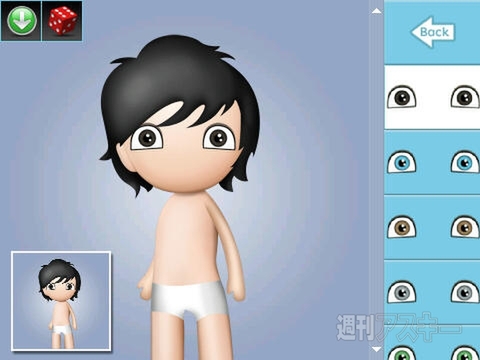
2. 各パーツを選んでいく。
 |
|---|
| ↑肌の色を選択。 |
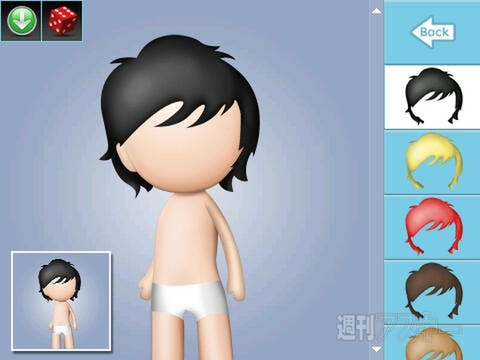 |
| ↑髪型と色を選択。 |
 |
|---|
| ↑目のかたちと瞳の色を選択。 |
 |
| ↑眉のかたちと色を選択。 |
 |
|---|
| ↑口のかたちを選択。 |
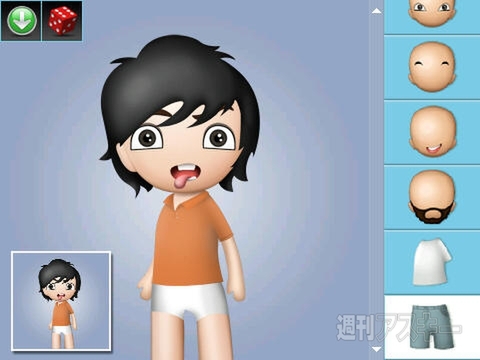 |
| ↑上半身の服を選択。 |
 |
|---|
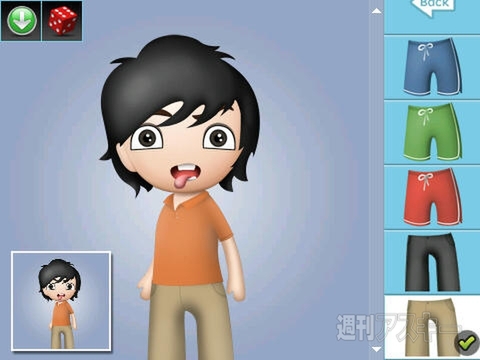
| ↑下半身の服を選択。 |
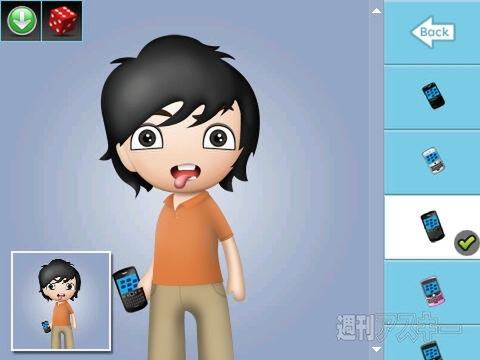 |
| ↑右手に持つものを選択。 |
BlackBerry端末が13種類、マグカップやテニスラケットなどもあります。折り畳み(パカパカ)型やPlayBookもあるけど、ふつうの端末は正直違いがわかりませんったら。いずれにせよ、ここでBlackBerryを選ぶのはお約束でしょう。
 |
|---|
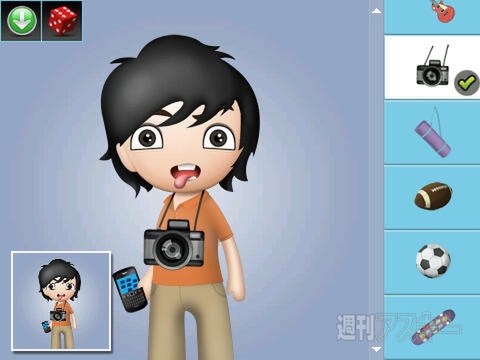
| ↑左手に持つ、あるいは身に着けるものを選択。 |
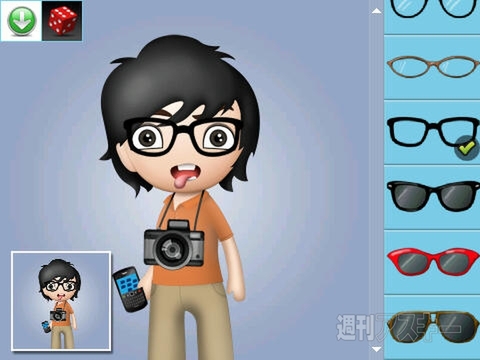 |
| ↑その他アクセサリー3種類を選択。 |
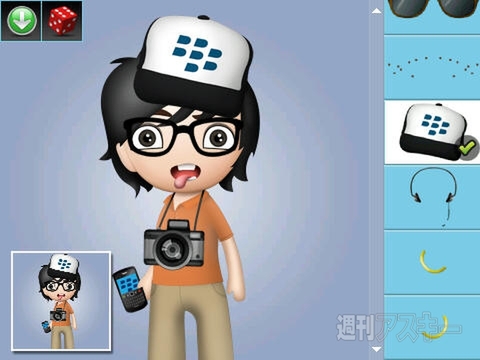 |
|---|
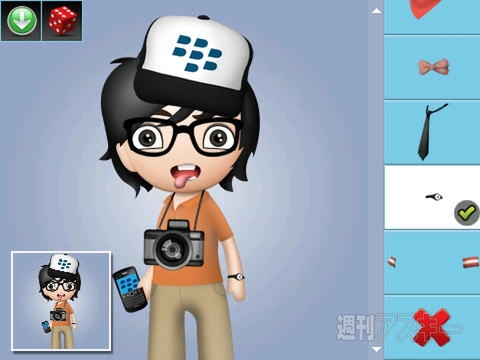 |
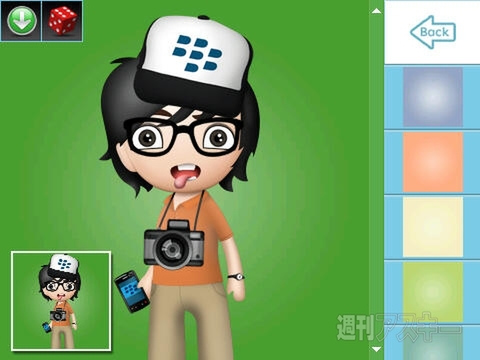 |
|---|
| ↑背景を22色から選択。 |
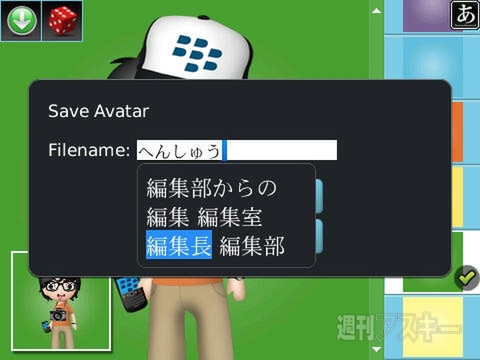
3. ファイル名を入力して保存
 |
|---|
メニューから“Save As”をクリック。ダイアログにファイル名を入力。“Avatar Saved!”のダイアログで“OK”をクリックします。
| 完成!! |
 |
|---|
はい、保存できました。カメラ大好き宮野編集長ですよ。実際の身体のサイズに合わせて、大きめの端末を持たせてみました。
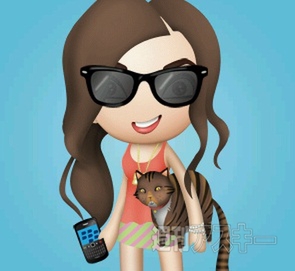
以上は“Guys Edition”でした。女子バージョン“Girls Edition”もあります。髪型や服が男性バージョンとは異なります。
 |
|---|
女子バージョンでつくった竹子がコレ。
 |
|---|
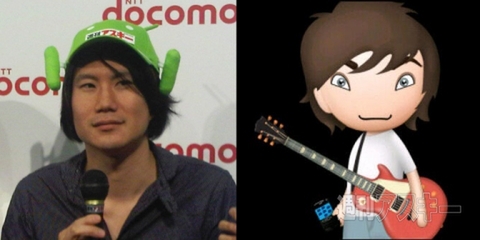
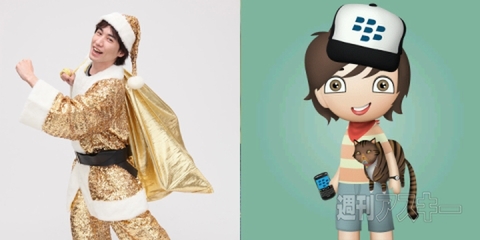
ほかにもこんなアバターができました~♪
 |
|---|
| ↑ACCN、自分で作成。えーホントにギター弾けるのぉー? |
 |
|---|
| ↑カクッチ。アホな服のパーツはないので、さわやかに仕上げました。 |
 |
|---|
| ↑やまぐち。端末をはじめ、大好きなピンクでまとめました。 |
 |
|---|
| ↑弊社広告部のやまきったー。80年代バブル感が漂ってしまいました。 |
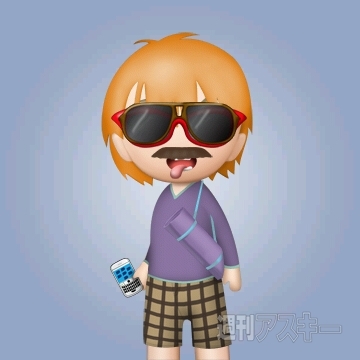
アプリの画面左上にあるサイコロマークをクリックすると、パーツをランダムに自動で組み合わせたアバターが表示されます。
ちょっと見てやってくださいよこのセンス。ダブル眼鏡とか……。
 |
|---|
| ↑近寄りたくないタイプです。 |
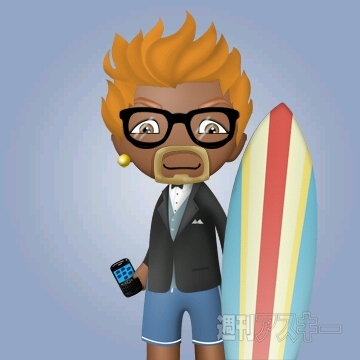 |
| ↑タキシードにサーフボード。 |
BlackBerryユーザーでもなんでもない同僚やライターさんにアバターをプレゼントしたところ、全員の反応が見事にいっしょでした。BlackBerryユーザーの皆さんは、ぜひ一度試してみてください。
週刊アスキーの最新情報を購読しよう

本記事はアフィリエイトプログラムによる収益を得ている場合があります