


ワイヤレスでファイル送受信のAndroidアプリがイカス!
2010年06月17日 12時00分更新
『WebSharing File/Media Sync』
バージョン:1.6.1
Android Market価格:2.99ドル
(バージョンと価格は記事掲載時のものです)
 |
|---|
たいていのAndroid端末はマイクロSDに対応していて、音楽や動画、そのほか各種ファイルはマイクロSDに保存する。そこで、PCからファイルを転送する場合、マイクロSDを取り外してPCに認識させるか、USBケーブルで接続する必要があるが意外に面倒。
そこでオススメなのが『WebSharing File/Media Sync』(以下、WebSharing)。このアプリを使えば、Android端末がファイルサーバーとなり、LAN内のPCからウェブブラウザーを使ってファイルの送受信が行なえる。
| サーバー化スタート |
 |
|---|
アプリを起動させると画面下部に三角の“Start”ボタンが表示されるので、タップしてスタートさせる。次に画面中央に表示されているURLをPCのウェブブラウザーに入力してアクセス。
| パスワードを入力 |
 |
|---|
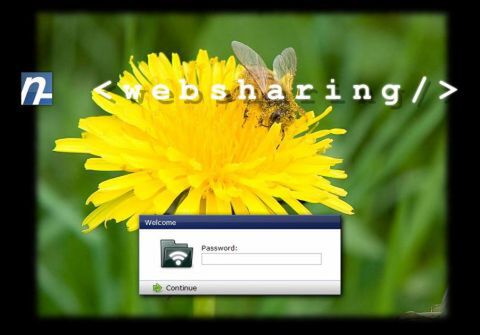
WebSharingが起動している端末にアクセスできると、まずパスワードを入力する画面が表示される。パスワードは端末のURLが表示されている下に毎回ランダムで記載されているので、チェックして入力しよう。
| 端末にアクセス |
 |
|---|
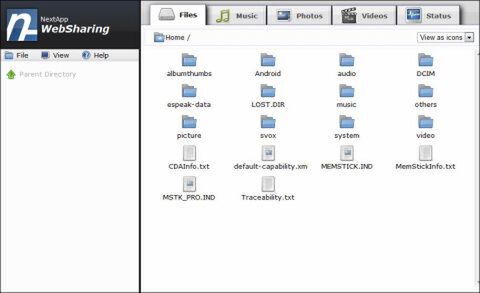
パスワードの認証が通れば、マイクロSD内のフォルダーやファイルの一覧が表示される。フォルダーをダブルクリックすれば、フォルダーを開ける。
| ファイルのアップロード |
 |
|---|
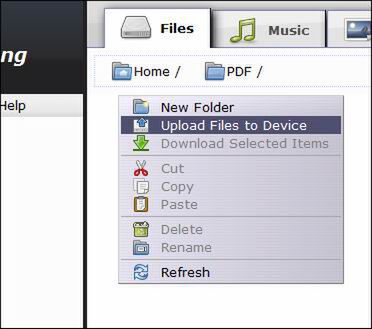
ファイルをPCからアップロードしたい場合は、ウェブブラウザー上の右ペインで右クリックのメニューから“Upload Files to Device”を選択する。フォルダーの作成などもこのメニューから行なえる。
| ファイルの選択 |
 |
|---|
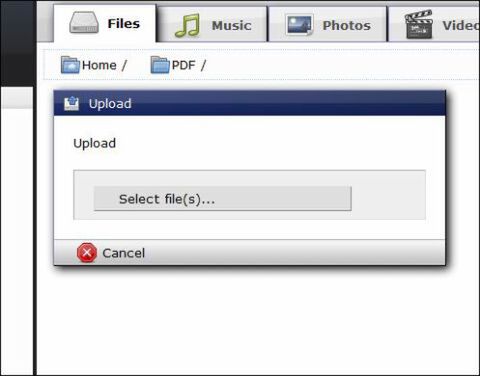
次に“Select File(s)...”をクリックすると、ファイルを選択するウインドーが起動する。複数を同時に選択できるのでまとめてアップロード可能だ。
| ダウンロードも可能 |
 |
|---|
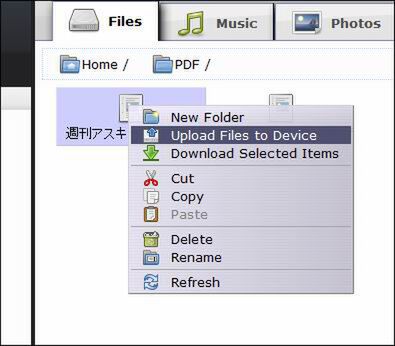
端末内に保存されているファイルを選択して右クリックすると“Download Select Items”がアクティブとなり、PCへとダウンロードも行なえる。
| 音楽のストリーミング配信 |
 |
|---|
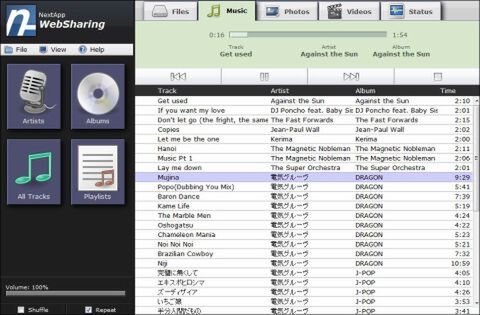
“Music”のタブを開くと、保存されている音楽ファイルが一覧表示される。曲を選択して再生ボタンを押せばPCで音楽を聴くことができる。
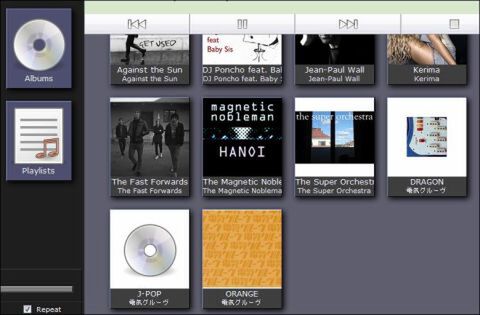
| アルバムアートも表示 |
 |
|---|
保存してある曲にアルバムアートが登録されていれば、“Albums”ではアルバムアートも表示される。
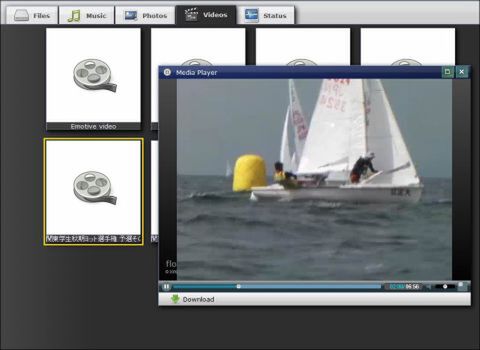
| 動画もストリーミング |
 |
|---|
“Videos”のタブでは、動画ファイルをチェックできる。ファイルをダブルクリックすると再生用のウインドーが表示され、ストリーミングで視聴可能。わざわざPCにファイルを転送する必要がないのが便利でイイ!
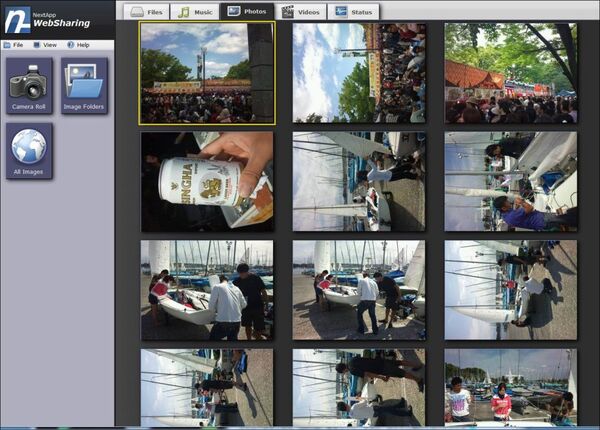
| 写真の一覧 |
 |
|---|
“Photos”では、保存されている写真がサムネイルで一覧表示される。写真の内容をチェックしながらダウンロードするファイルを選べるのでわかりやすい。
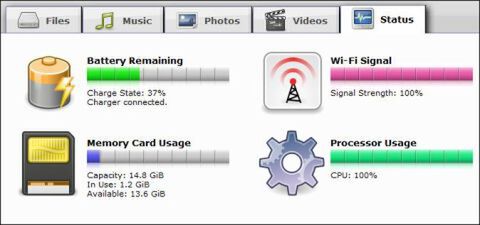
| SDカードの容量をチェック |
 |
|---|
“Status”のタブでは、バッテリー容量と無線LANの電波強度、SDカードの空き容量、CPUの負荷状態がチェックできる。サイズの大きなデータや大量のファイルを転送する前に、ここでSDカードの容量を確認しておけば安心。
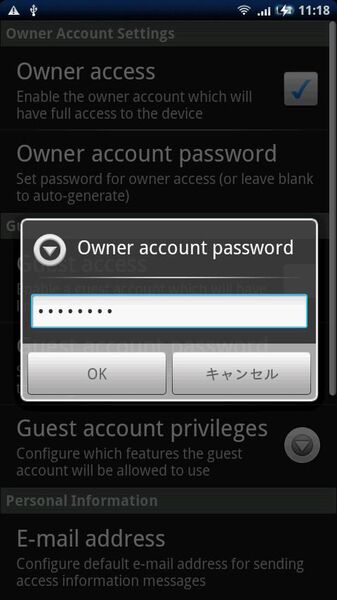
| パスワードを固定 |
 |
|---|
メニューボタンから“Settings”をタップし、メニューの中の“Owner account password”から、ログイン用の入力パスワードを固定できる。毎回違うパスワードを入力するのが面倒な場合はここで設定しておこう。
また、WebSharingにはベータ機能ながら“WebDAV”でアクセスする機能も装備している。こちらを使うと、ドラッグ・アンド・ドロップでファイルの送受信が行なえるようになりさらに便利。
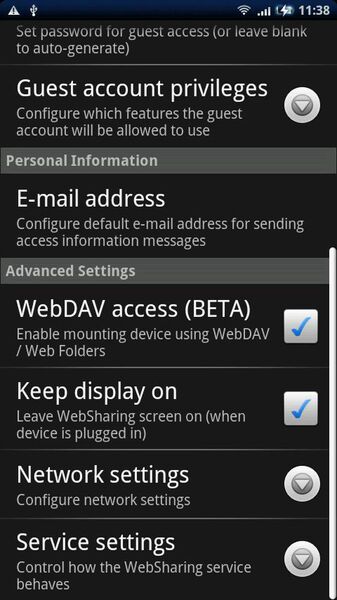
| WebDAV機能をオンに |
 |
|---|
設定画面の“WebDAV access”にチェックを入れるだけで機能がオンになる。あとはメイン画面に戻って、“Start”ボタンをタップする。
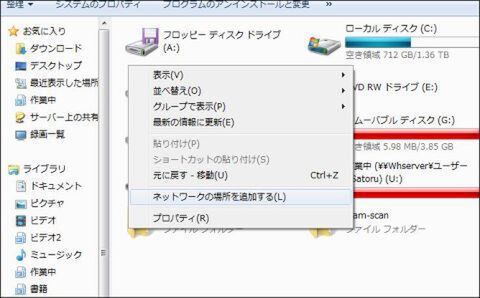
| ネットワークドライブの登録 |
 |
|---|
ウィンドウズのスタートボタンから“コンピューター”を開き、右クリックメニューの“ネットワークの場所を追加する”を選択。
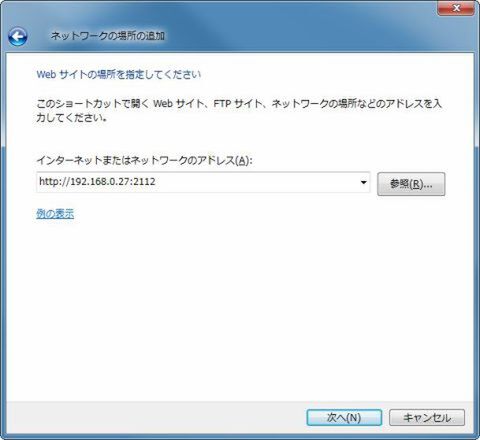
| URLの登録 |
 |
|---|
“ネットワークの場所の追加”のウィザードが起動するので、2回“次へ”をクリック。するとアドレスを入力する画面になるので、WebSharingが指定するURLを登録。ブラウザーに入力したものと同じだ。
| ユーザー名とパスワードを入力 |
 |
|---|
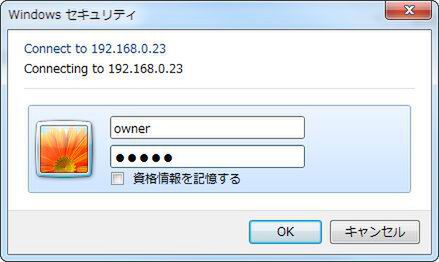
接続が成功するとユーザー名とパスワードを入力する画面になる。ユーザー名は“owner”、パスワードはウェブブラウザーでアクセスするときに入力するのと同じ。
ログインに成功すると、次にネットワークドライブの名前を指定する。これはユーザーが好きに付けられるのでわかりやすく“XPERIA”などにしておこう。
| フォルダーとして利用可能 |
 |
|---|
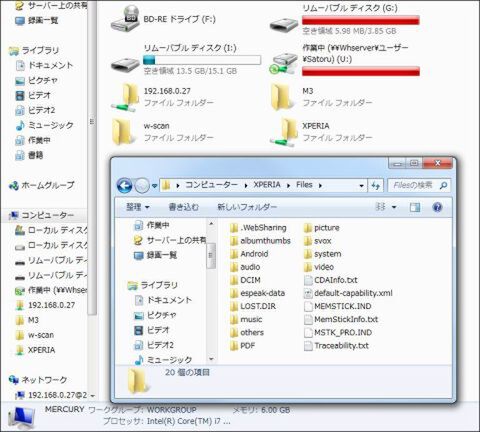
登録が完了すると、コンピューター内にフォルダーが表示される。WebSharing動作中にアクセスすれば、ファイルのドラッグ・アンド・ドロップもでき普通のフォルダーと同じ感覚で利用できる。
このように手軽にファイルの送受信が行なえるのがWebSharing。こまめにファイル管理を行なうユーザーなら、ケーブルで接続する手間が省けるのでオススメだ。
『WebSharing File/Media Sync』
バージョン:1.6.1
Android Market価格:2.99ドル
(バージョンと価格は記事掲載時のものです)
| ■ダウンロードは以下のQRコードから■ |
 |
|---|
中山智さんのサイト
幽玄会社中山商店
週刊アスキーの最新情報を購読しよう

本記事はアフィリエイトプログラムによる収益を得ている場合があります